
Poglavje 20 · 20.2
Samodejni vnos datuma in časa, ko nekdo spremeni celico
Pri dnevniku, seznamu zalog ali kontrolnem seznamu želite vedeti, kdaj je bila vrstica izpolnjena. Pekarna De Korenaar, stranka podjetja WebOké, na primer vodi dnevnik temperatur v pečeh: kdor meri, vpiše temperaturo, poleg nje pa mora biti zapisan čas. Ta čas se pozneje ne sme več spremeniti.
Funkcija NOW() tu ne pomaga: vedno vrne trenutni čas in se spremeni ob vsakem ponovnem izračunu. Obstajata dva načina, ki delujeta: bližnjica na tipkovnici in makro.
Način 1: z bližnjico na tipkovnici
Kliknite v celico in pritisnite Ctrl+; za današnji datum ali Ctrl+Shift+; za čas. Euro-Office vpiše fiksno vrednost, ki se nikoli več ne spremeni. Če želite oboje v eni celici: najprej datum, nato presledek, nato čas.
To je najzanesljivejši način in deluje pri vseh, tudi v Excelu. Slabost: na to ne smete pozabiti.
Način 2: makro, ki spremlja spremembe
Makro lahko »posluša« spremembe na delovnem listu. Takoj ko nekdo nekaj vpiše v stolpec C, makro vpiše datum in čas v stolpec D iste vrstice. V Excelu ste to naredili z Worksheet_Change, v Euro-Office pa se to imenuje onWorksheetChange.
- Odprite dnevnik. V našem primeru je v stolpcu A peč, v B zaposleni, v C temperatura in v D čas.
- Na zavihku Pogled kliknite Makri, kliknite znak plus poleg Makri in makro poimenujte Tijdstempel (z ukazom Preimenuj).
- Prilepite to kodo:
(function () {
    // Vpiše datum in čas v stolpec D, takoj ko nekdo spremeni stolpec C (temperatura).
    Api.attachEvent("onWorksheetChange", function (range) {
        if (range.GetCol() !== 3 || range.GetRow() < 2) { return; }
        const nu = new Date();
        const twee = (n) => String(n).padStart(2, "0");
        // Kot besedilo v obliki 17-11-2026 14:05: Euro-Office iz tega naredi pravi datum.
        const tekst = twee(nu.getDate()) + "-" + twee(nu.getMonth() + 1) + "-" + nu.getFullYear()
                    + " " + twee(nu.getHours()) + ":" + twee(nu.getMinutes());
        const cel = Api.GetActiveSheet().GetRange("D" + range.GetRow());
        cel.SetValue(tekst);
        cel.SetNumberFormat("dd-mm-yyyy hh:mm");
    });
})();- Zgoraj desno označite Autostart (1). Tako makro ob vsakem odprtju datoteke znova začne poslušati. Brez samodejnega zagona časovni žig deluje le, dokler datoteke ne zaprete.
- Enkrat kliknite Izvedi (2), da makro začne poslušati že zdaj, nato kliknite Shrani.
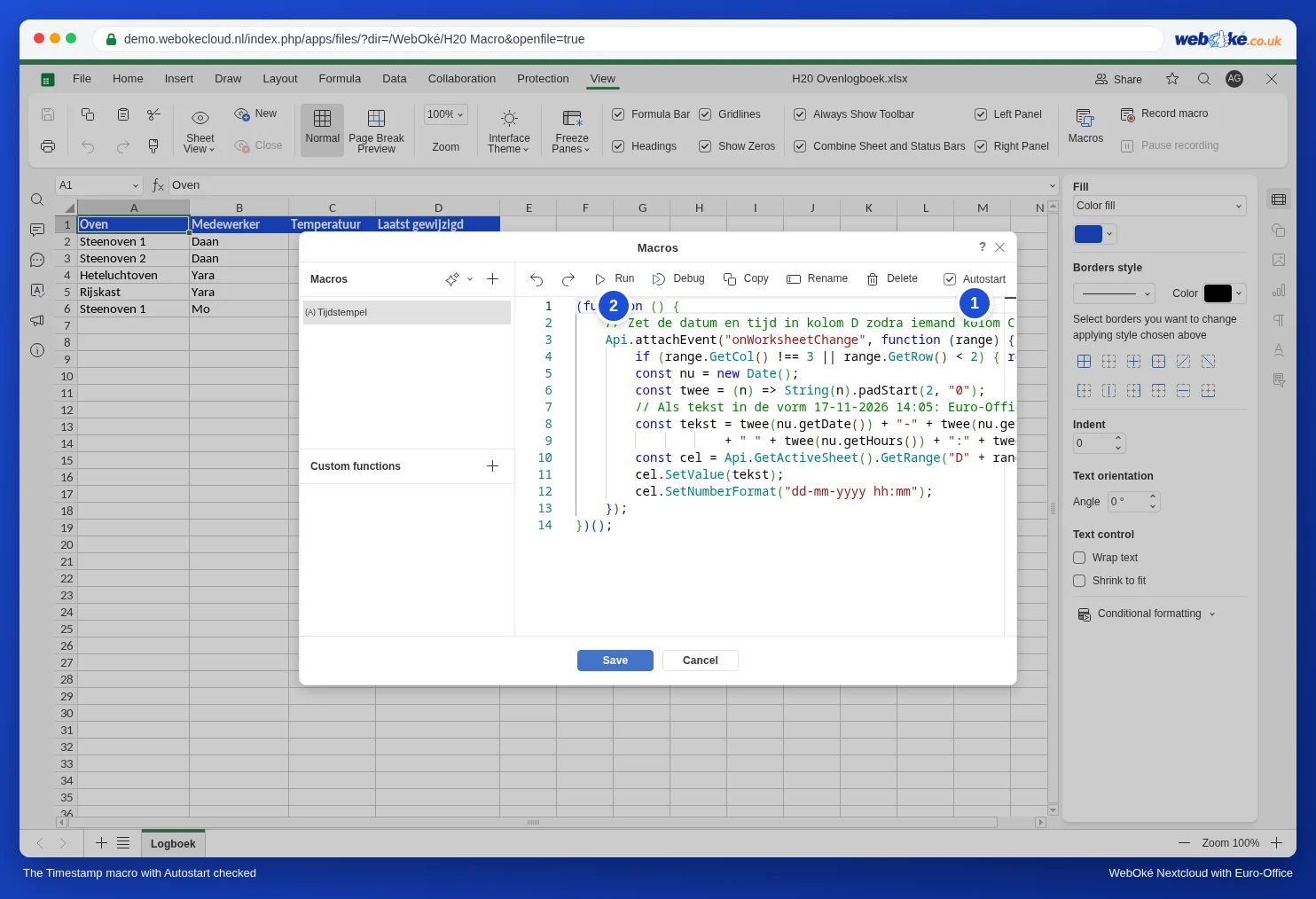
Zdaj vpišite temperaturo v stolpec C. Takoj zatem se v stolpcu D prikažeta datum in čas.
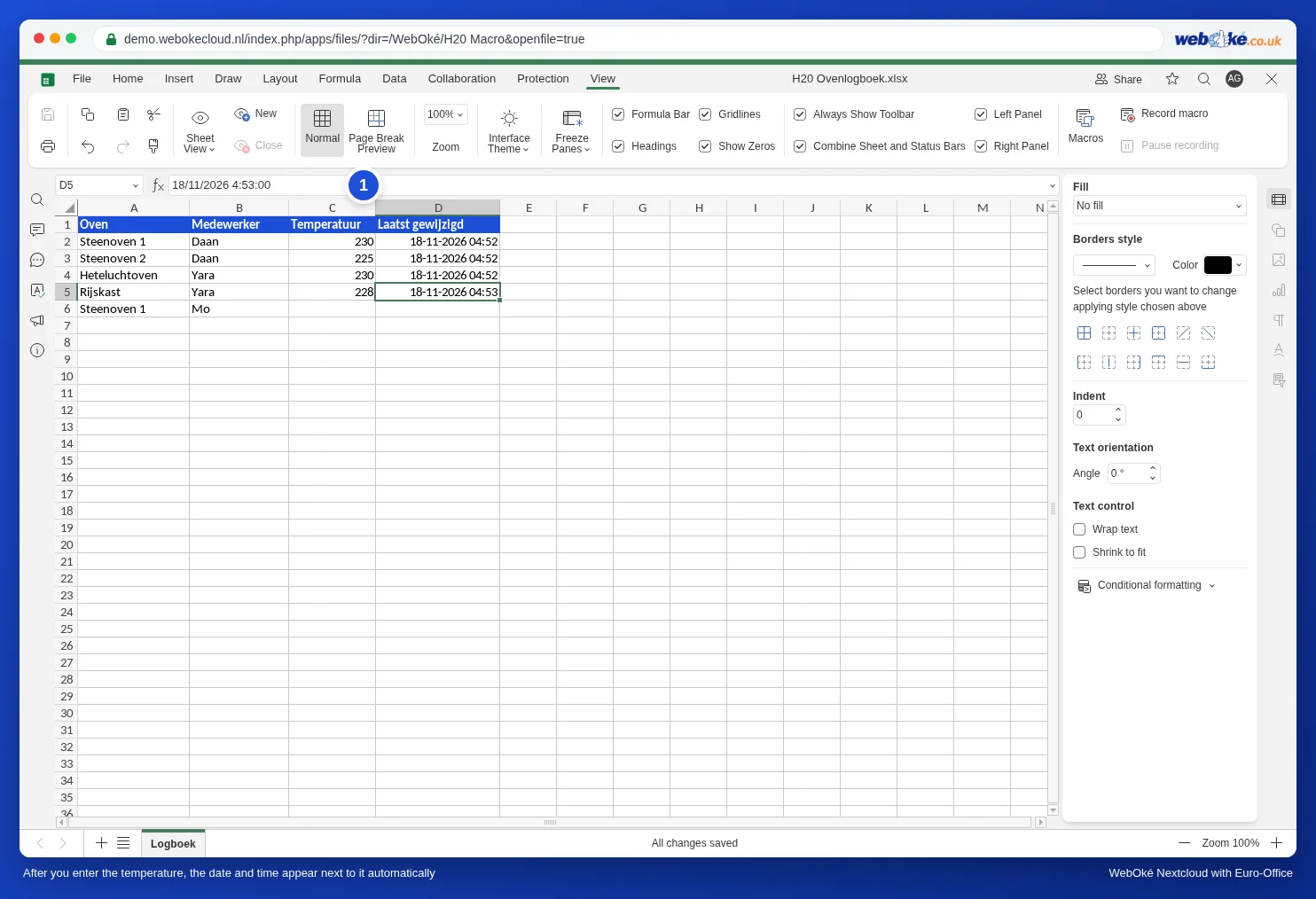
Kako deluje koda
- Api.attachEvent("onWorksheetChange", ...) poveže del kode z vsako spremembo na delovnem listu. range je celica, ki se je pravkar spremenila.
- GetCol() !== 3: upošteva se samo stolpec C (tretji stolpec). GetRow() < 2: naslovno vrstico preskoči.
- new Date() je trenutek spremembe. Makro iz tega naredi besedilo v obliki 17-11-2026 14:05, natanko tako, kot bi ga vpisali sami. Euro-Office to prepozna kot datum in čas, SetNumberFormat pa poskrbi za prikaz. Tako lahko ta stolpec razvrščate, filtrirate in z njim računate, na primer koliko časa je minilo med dvema pregledoma.
- Želite drug stolpec? Številko 3 zamenjajte s številko stolpca (A=1, B=2 in tako naprej), "D" pa s stolpcem za časovni žig.
Ali deluje tudi po ponovnem odprtju?
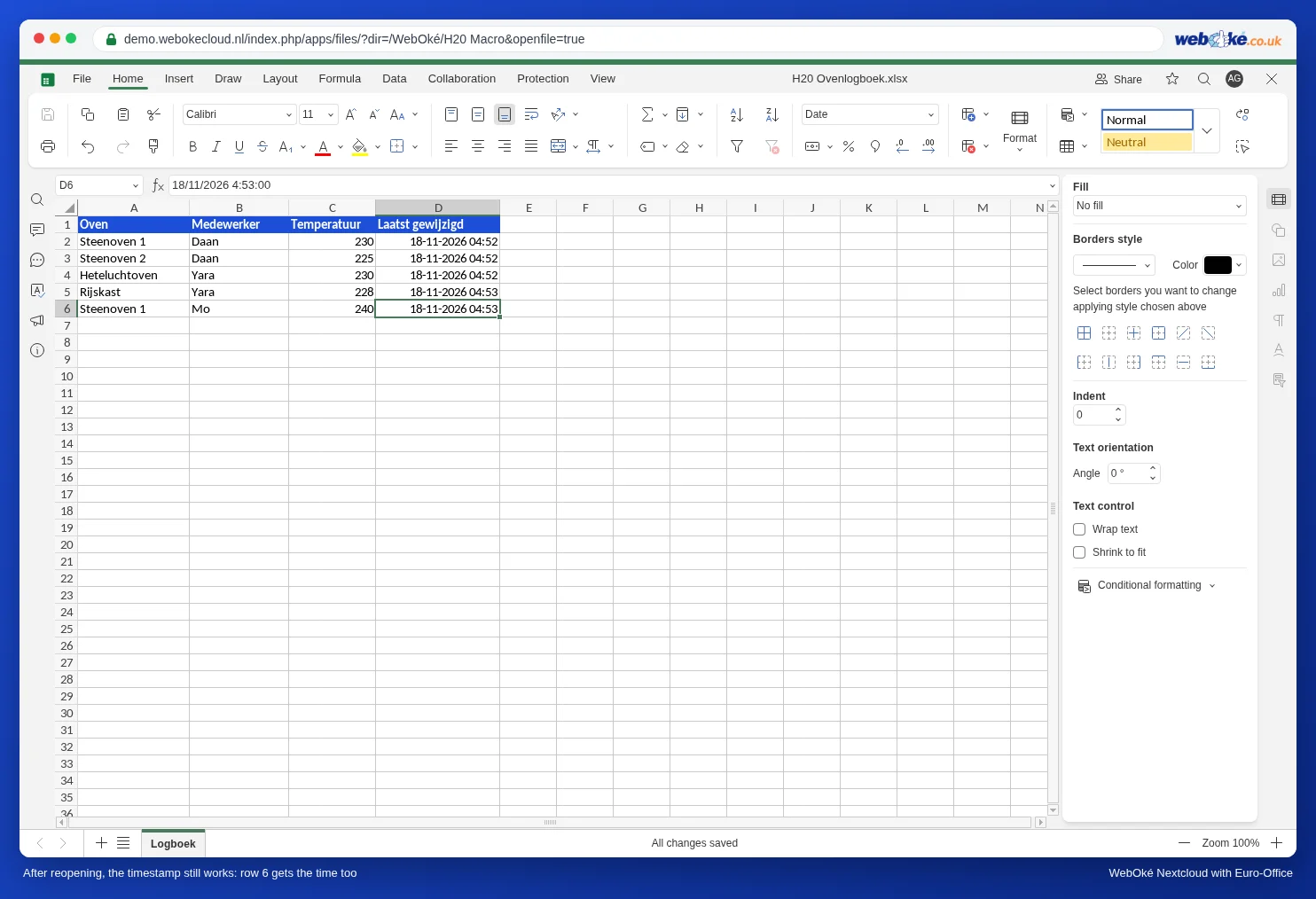
Da. Pri našem preizkusu smo dnevnik zaprli in ga znova odprli. Euro-Office takrat vpraša: Datoteka vsebuje samodejne makre. Ali želite izvesti makre? Kliknite Da in časovni žig spet deluje, tudi v novih vrsticah. Če izberete Ne, se datoteka običajno odpre, vendar brez časovnega žiga. Več o tem vprašanju v Varna uporaba makrojev: nastavitve makrojev, samodejni zagon pri sodelavcih in ponovna uporaba.
Trik iz Excela s krožnim sklicem ne deluje
Poznavalci Excela poznajo trik s formulo, ki se sklicuje sama nase: =IF(C2="";"";IF(D2="";NOW();D2)), skupaj z iterativnim izračunom. Euro-Office ima to nastavitev prav tako: Datoteka, Napredne nastavitve, pod Izračun možnost Enable iterative calculation (1).
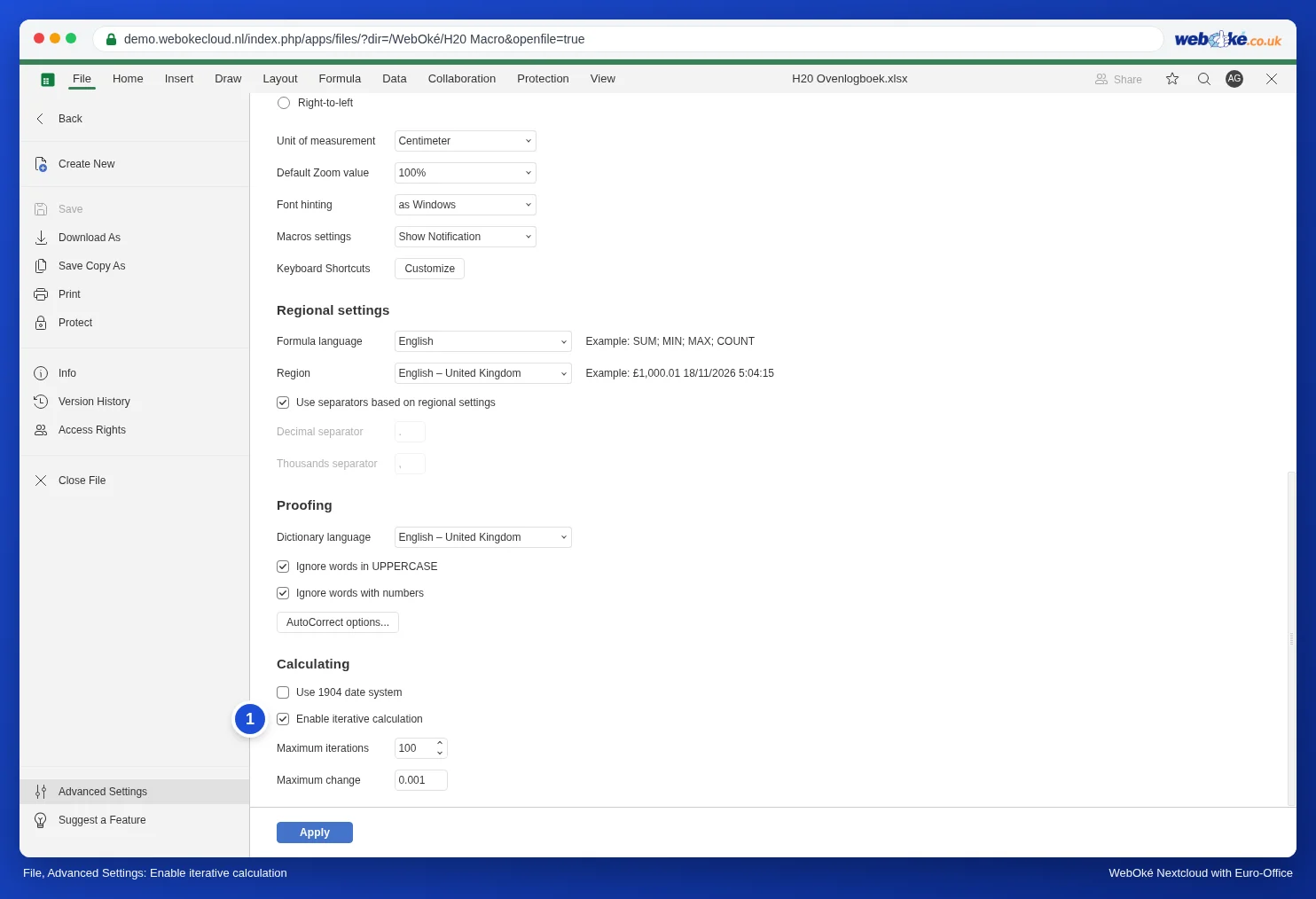
Pri našem preizkusu trik kljub temu ni deloval. Z vklopljeno možnostjo in formulo v stolpcu D je celica ostala prazna, ko smo vpisali temperaturo. Poleg tega je bila možnost po zaprtju in ponovnem odprtju datoteke znova izklopljena, ob odpiranju pa se je prikazalo opozorilo o krožnih sklicih.
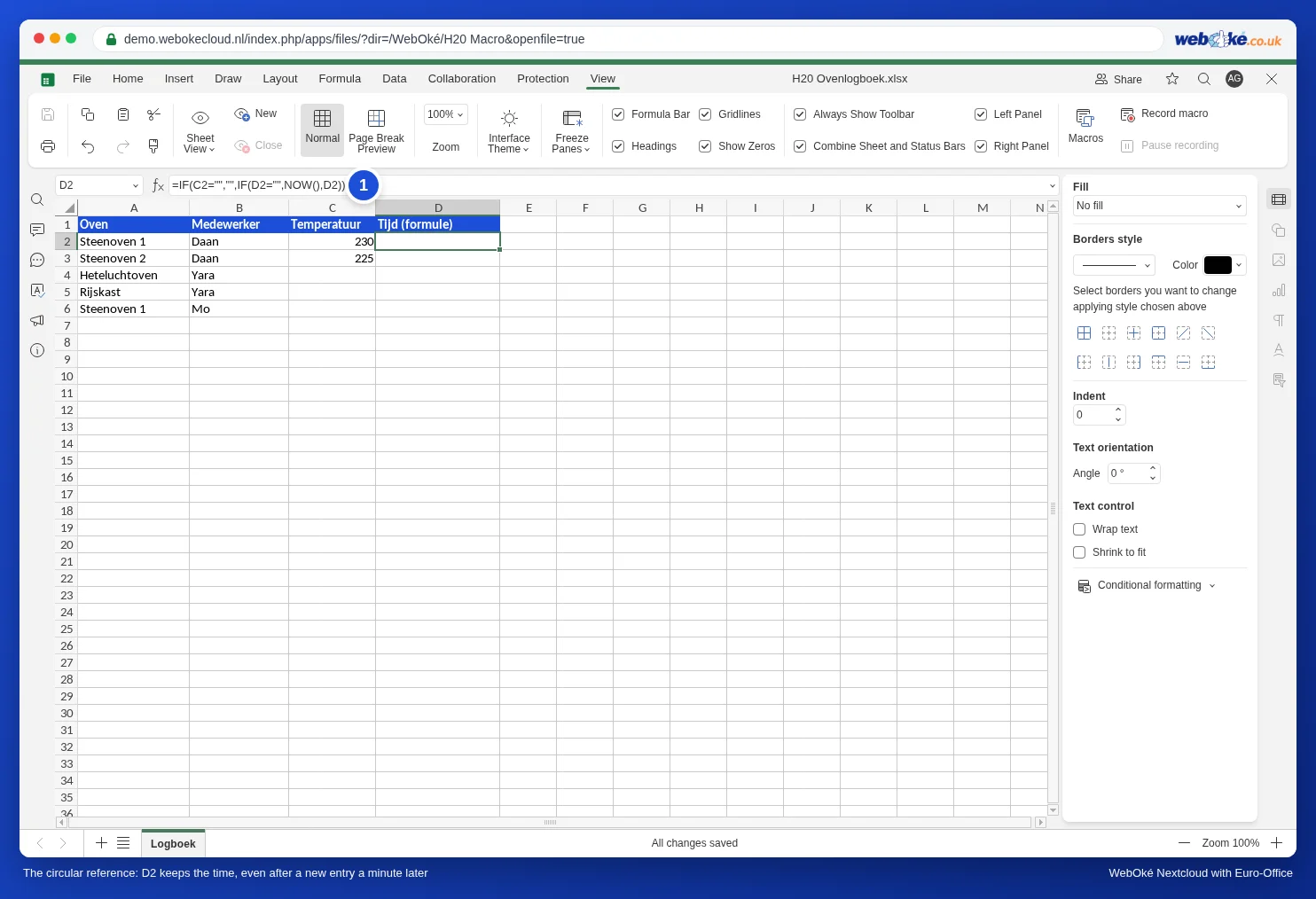
V Euro-Office zato uporabite bližnjico na tipkovnici ali makro. Če imate datoteko Excel s tem trikom, formule zamenjajte z makrom iz tega članka.
Pasti pri makru
- Lepljenje več celic: če hkrati prilepite dve temperaturi v C4 in C5, pri našem preizkusu časovni žig dobi le prva vrstica (D4). Vrednosti vpisujte eno za drugo ali preostalim dodajte časovni žig z bližnjico na tipkovnici.
- Čas prihaja z računalnika osebe, ki vpisuje. Če ima sodelavec napačno nastavljeno uro, je napačen tudi časovni žig.
- Ima sodelavec izklopljene makre? Če sodelavec ob odpiranju izbere Ne ali ima makre onemogočene, njegovi vnosi ne dobijo časovnega žiga. Dogovorite se, da pri tej datoteki vsi izberejo Da.
- Časovni žig se premika: če pozneje spremenite temperaturo, D dobi čas te spremembe. Časovni žig torej pomeni »nazadnje spremenjeno«, ne »prvič vpisano«.
- V Excelu časovni žigi ostanejo kot običajni datumi, novi pa se tam ne dodajajo: Excel tega makra ne izvaja.