
Poglavje 20 · 20.3
Gumb v preglednici, ki zažene makro
Kdor prihaja iz Excela, pozna velik gumb na delovnem listu: »Ustvari račun«, »Razvrsti seznam«, »V arhiv«. Sodelavcem tako ni treba ničesar vedeti o makrih, preprosto kliknejo. V Euro-Office takšen gumb naredite iz oblike. Obliki dodelite makro, s klikom na obliko pa ga zaženete.
Naredili bomo gumb za makro Naar archief iz članka Samodejni premik vrstice na arhivski list, ko je status Klaar, in sicer v seznamu naročil cvetličarne Bloemisterij Het Zonnetje.
1. korak: makro
Najprej ustvarite makro in ga shranite, kot je opisano v članku Samodejni premik vrstice na arhivski list, ko je status Klaar. Gumb lahko zažene le makro, ki je že v datoteki.
2. korak: risanje oblike
- Na zavihku Vstavi kliknite Oblika (1).
- Izberite obliko, ki je podobna gumbu, na primer zaobljeni pravokotnik v skupini Pravokotniki (2).
- Z miško narišite pravokotnik ob tabeli, tako da ne prekriva podatkov.
- Takoj vnesite besedilo gumba, na primer Naar archief. Ko končate, pritisnite Esc.

Nasvet: gumbu v podoknu na desni pri možnosti Dopolni določite svojo barvo, da bodo sodelavci takoj videli, da gre za gumb in ne za opombo.
3. korak: dodelitev makra
- Z desnim gumbom miške kliknite rob oblike. Če kliknete v besedilo, se odpre meni za besedilo; v tem primeru kliknite rob.
- Izberite Assign Macro (1).
- V oknu Assign Macro pri Macro name izberite makro Naar archief in kliknite OK.
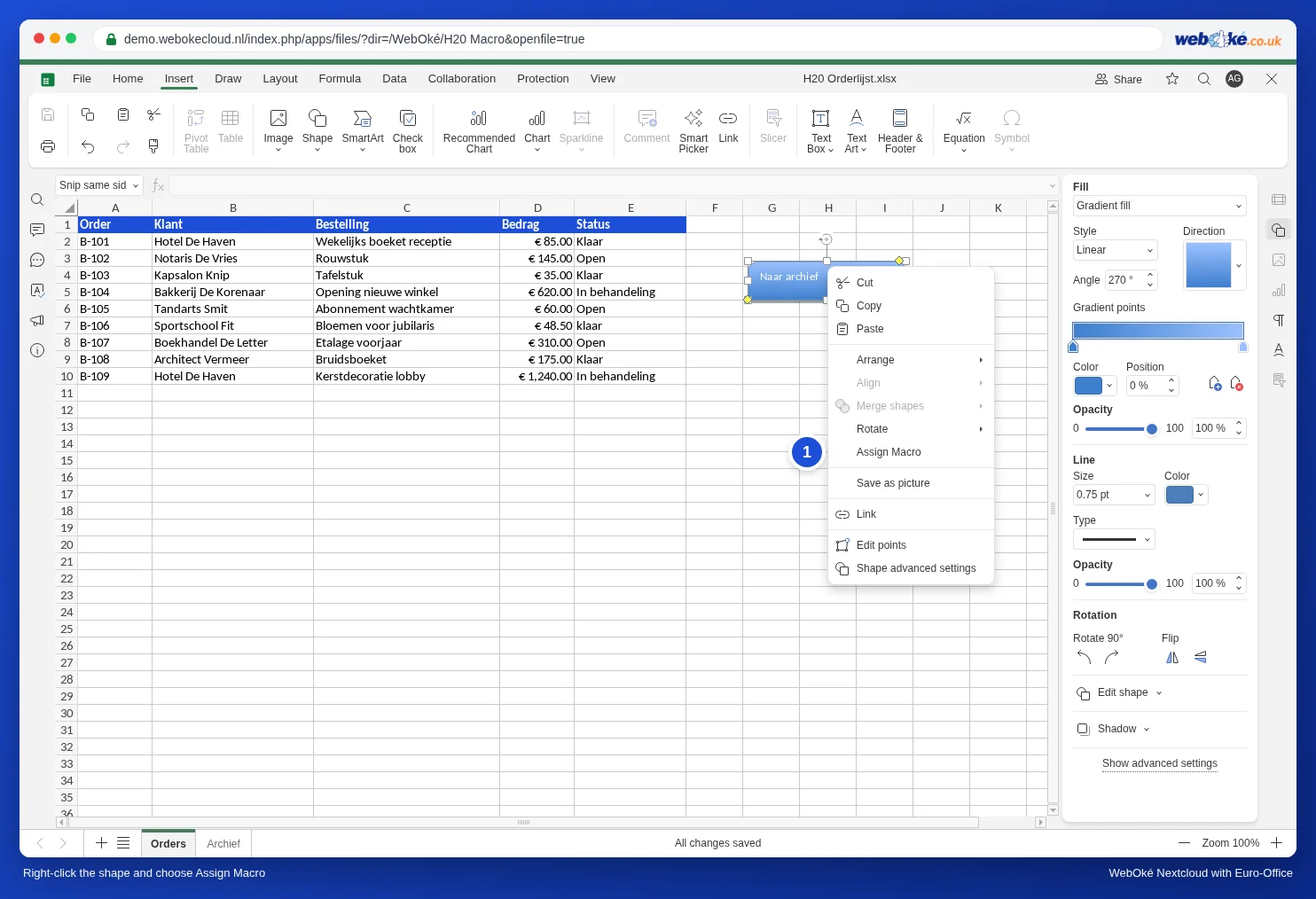

4. korak: klik
Kliknite kamorkoli v celico, da oblika ni več izbrana. Nato enkrat kliknite gumb: makro se izvede. V našem primeru zaključena naročila izginejo z delovnega lista in se prestavijo na list Archief.


Kasnejše urejanje gumba
Navaden klik zažene makro. Če želite spremeniti besedilo, barvo ali mesto gumba, kliknite rob z desnim gumbom miške: oblika se izbere, ne da bi se makro zagnal. Nato jo lahko premaknete ali uredite besedilo. Prek možnosti Assign Macro dodelite drug makro.
Pasti
- Makro ne ve, kje je gumb. Deluje na fiksnih celicah ali na izbrani celici, ne pa na »vrstici ob gumbu«. En gumb na vrstico zato nima smisla; naredite en gumb za celoten delovni list.
- Makro deluje na delovnem listu, ki je odprt. Gumb zato postavite na delovni list, za katerega je makro namenjen.
- Makri so onemogočeni? Če je sodelavec izklopil makre, gumb pri njem ne naredi ničesar. Glejte Varna uporaba makrojev: nastavitve makrojev, samodejni zagon pri sodelavcih in ponovna uporaba.
- V Excelu je gumb navadna oblika brez dejanja. V Excelu ne more zagnati makra JavaScript.
Česa ni mogoče narediti
- Gumbi v besedilnem dokumentu: možnost Assign Macro je na voljo v preglednici. V besedilnem dokumentu makro zaženete prek Pogled, Makri, Izvedi.
- Gumb iz datoteke Excel, ki zažene makro VBA, ne deluje: VBA se v Euro-Office ne izvaja (glejte Datoteka Excel z makri VBA: kaj zdaj?). Makro pretvorite (glejte Ročna pretvorba makra VBA v JavaScript: prevajalna tabela) in zanj naredite nov gumb, kot je opisano zgoraj.