Poglavje 17 · 17.15
Povratni izračun z ukazom Goal Seek: katera cena prinese 40 % marže?
Preglednica običajno računa naprej: vnesete ceno in vidite maržo. Pogosto pa potrebujete ravno obratno. Katera prodajna cena prinese 40 % marže? Koliko si lahko izposodite, če mesečni obrok ne sme presegati 500 evrov? Koliko tort morate prodati, da pokrijete stroške? Za to ima Euro-Office ukaz Goal Seek: vnesete želeni rezultat, Euro-Office pa poišče vhodno vrednost, ki mu ustreza.
Primer: cena poročne torte
Pekarna De Korenaar izdeluje poročno torto s stroškovno ceno 48 evrov in jo trenutno prodaja za 60 evrov brez DDV.
| A | B | |
|---|---|---|
| 1 | Stroškovna cena | 48,00 |
| 2 | Prodajna cena brez DDV | 60,00 |
| 3 | Marža | =(B2-B1)/B2 |
| 4 | Pribitek | =(B2-B1)/B1 |
Celicama B3 in B4 nastavite obliko Odstotek. Marža je zdaj 20 %. Katera prodajna cena prinese 40 % marže?
Korak za korakom
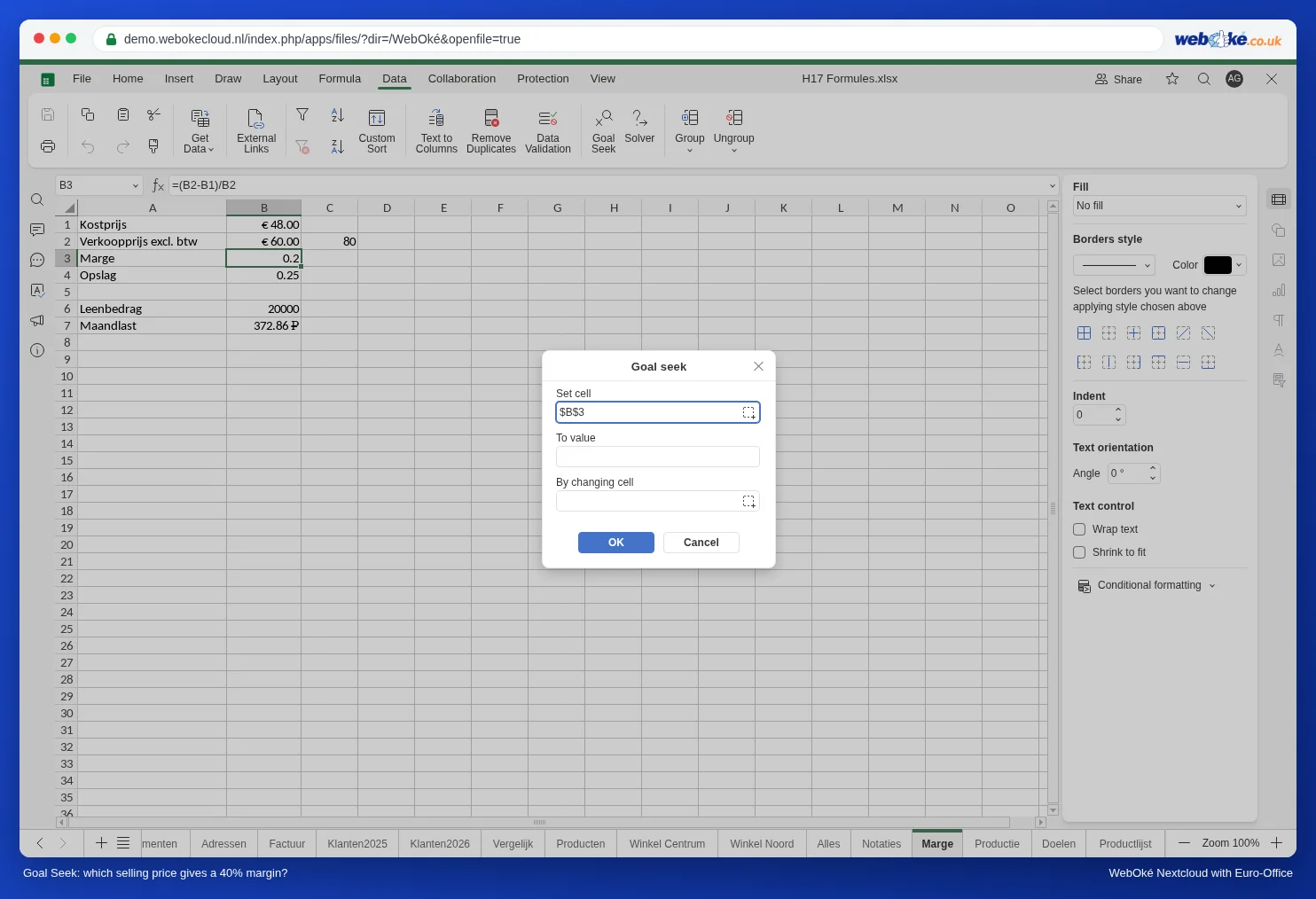
- Na zavihku Podatki kliknite Goal Seek.
- Pri Set cell izberite celico z rezultatom, ki ga želite doseči: B3 (marža). To mora biti celica s formulo.
- Pri To value vnesite želeni rezultat: 0,4. Ne vnesite 40 %, temveč število: 40 % je 0,4.
- Pri By changing cell izberite celico, ki jo sme Euro-Office spreminjati: B2 (prodajna cena). To mora biti celica s fiksno vrednostjo, ne s formulo.
- Kliknite OK.
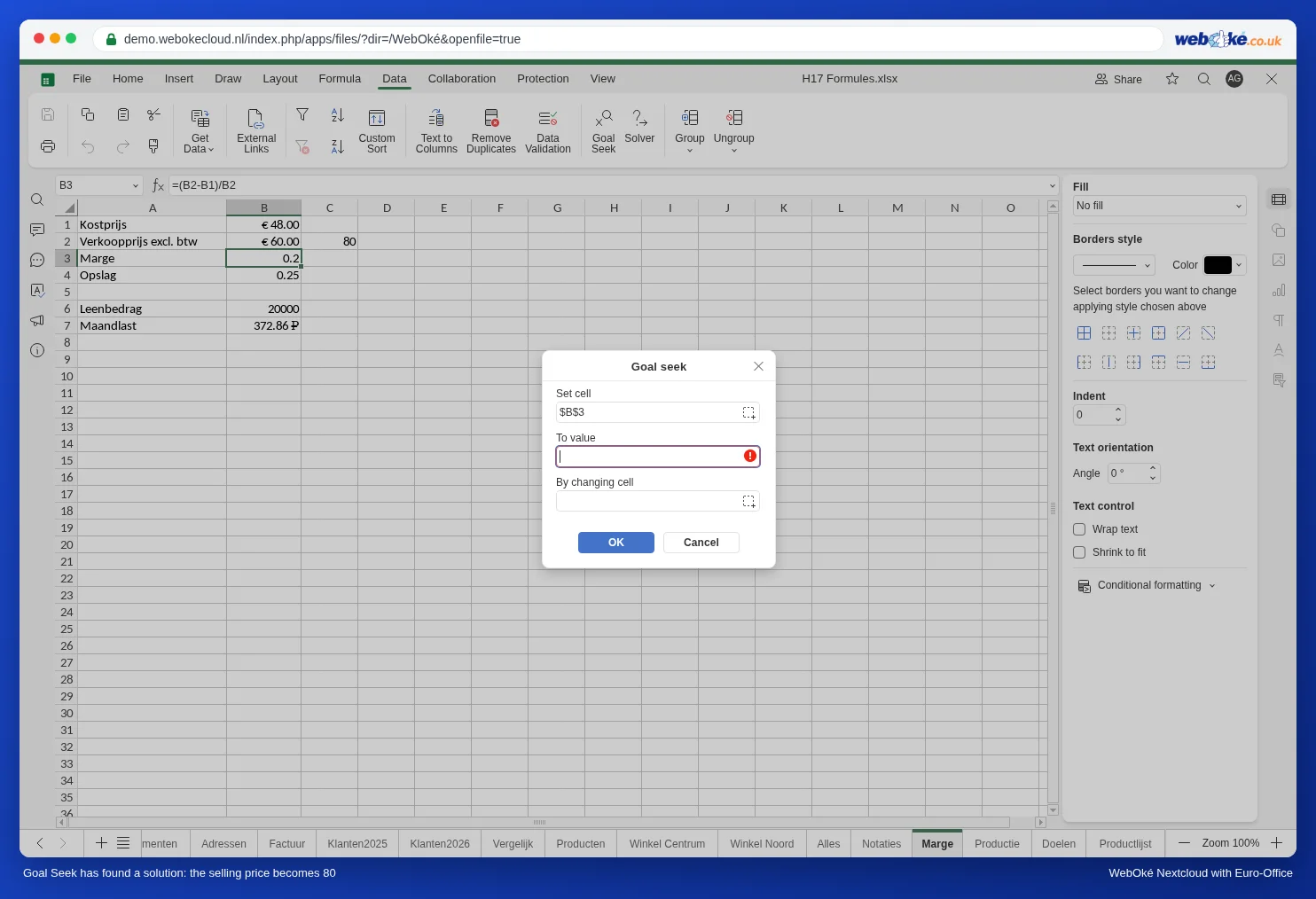
Euro-Office nekaj trenutkov računa in nato prikaže okno Goal seek status s sporočilom »Iskanje cilja s celico B3 je našlo rešitev.«, ciljno vrednostjo in trenutno vrednostjo. Prodajna cena v celici B2 je zdaj 80,00. Kliknite OK, da to vrednost obdržite, ali Prekliči, da se vrnete na 60.
Goal Seek išče v majhnih korakih in se ustavi, ko je rezultat dovolj blizu cilja. V celici je zato dejansko 79,9999984, kar se pri dveh decimalnih mestih prikaže kot 80,00. Če želite okrogel znesek, v celico sami vnesite 80.
Marža ali pribitek?
To je pogosta napaka. Marža je dobiček, deljen s prodajno ceno; pribitek je dobiček, deljen s stroškovno ceno. Pri stroškovni ceni 48 evrov in prodajni ceni 80 evrov je marža 40 %, pribitek pa 66,7 %. Kdor računa 40 % pribitka (48 + 40 % = 67,20), doseže le 28,6 % marže.
Za maržo pravzaprav ne potrebujete ukaza Goal Seek: cena za 40 % marže je =B1/(1-40%), prav tako 80. Goal Seek postane zares uporaben šele pri bolj zapletenih izračunih.
Več primerov
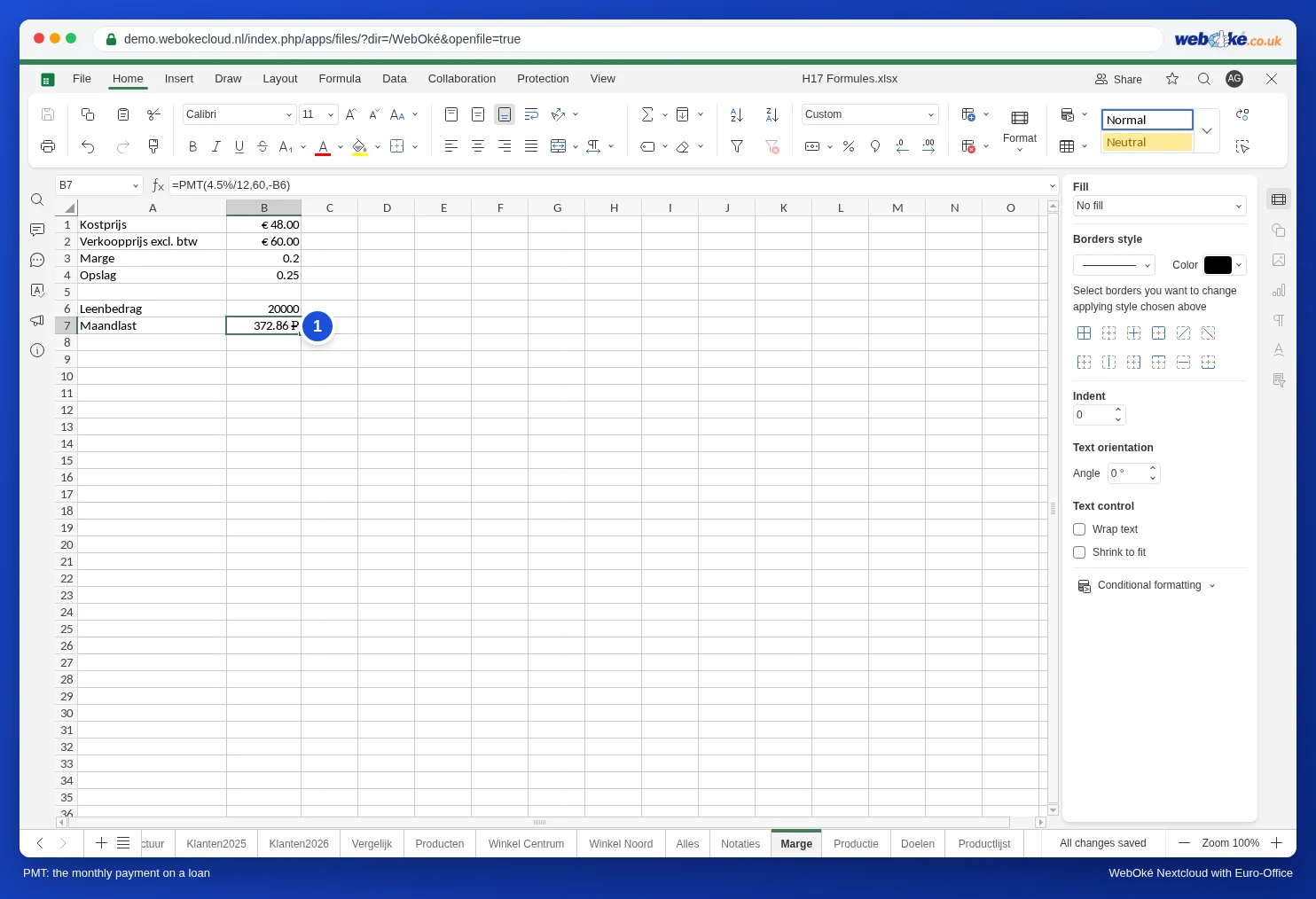
- Posojilo: v celico B6 vnesite znesek posojila, v celico B7 pa mesečni obrok pri 4,5 % obresti v 60 mesecih: =PMT(4,5%/12;60;-B6). Pri 20.000 evrih znaša obrok 372,86 na mesec. Goal Seek z nastavitvami Set cell B7, To value 500 in By changing cell B6 Vam pokaže znesek, ki si ga lahko izposodite.
- Pokritje stroškov: ustvarite celico za dobiček = število × (cena minus stroškovna cena na kos) minus fiksni stroški. Goal Seek z dobičkom 0 in spreminjanjem števila Vam pokaže prag pokritja.
Pasti
- Sporočilo The cell must contain a formula: pri Set cell ste izbrali celico s fiksno vrednostjo. Izberite celico s formulo.
- Znak za rubelj pri PMT (glejte sliko spodaj): Euro-Office rezultatu funkcije PMT sam dodeli valutno obliko, ta pa ima lahko tuj valutni znak, na primer rubelj: 372,86 ₽. Za to celico sami izberite obliko Valuta z znakom za evro (glejte Oblikovanje števil, datumov in valute).
- Goal Seek prepiše Vašo vhodno celico. Če ste pomotoma kliknili OK, vrednost povrnite s Ctrl+Z.
- Goal Seek spremeni le eno celico in ne pozna omejitev. Če želite iskati v več celicah hkrati, z omejitvami, kot je »največ 960 minut peke v pečici«, uporabite Solver: glejte Solver: najboljšo kombinacijo ali načrt naj izračuna program.
- Če želite videti več različic drugo ob drugi (na primer tri cene in njihove marže), jih postavite v sosednje stolpce z enakimi formulami. To je preglednejše kot vsakokratno ponovno izvajanje ukaza Goal Seek.