
Poglavje 21 · 21.8
Veliko komentarjev v dokumentu: razvrščanje, prikaz po stanju in razreševanje vseh hkrati
Dokument, ki je šel skozi roke petih sodelavcev, ima lahko hitro trideset komentarjev. Kateri so še odprti, kdo je napisal katerega in kako jih lepo zaključite, ko je vse urejeno? Kako dodate komentar in nekoga omenite, preberete v Dodajanje komentarjev in omenjanje osebe. Tukaj gre za upravljanje velikega števila komentarjev hkrati.
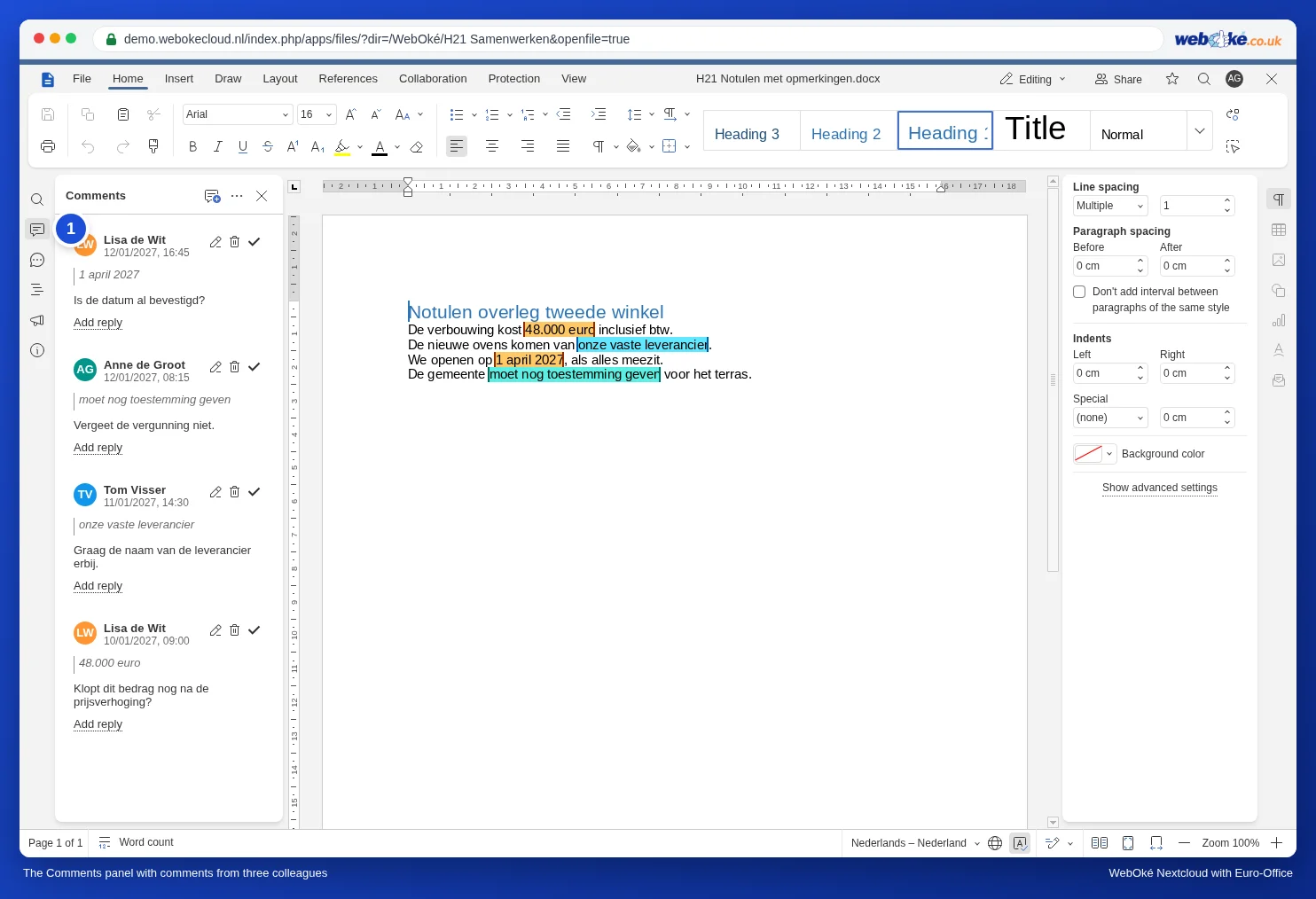
Primer: zapisnik sestanka o drugi trgovini podjetja Bakkerij De Korenaar s komentarji, ki so jih dodali Lisa, Tom in Anne.
Podokno Komentarji
V stranski vrstici na levi kliknite oblaček z besedilom (1). Podokno Komentarji prikaže vse komentarje drug pod drugim, z imenom, datumom in besedilom, na katero se nanašajo. Kliknite komentar, da skočite nanj.
Razvrščanje
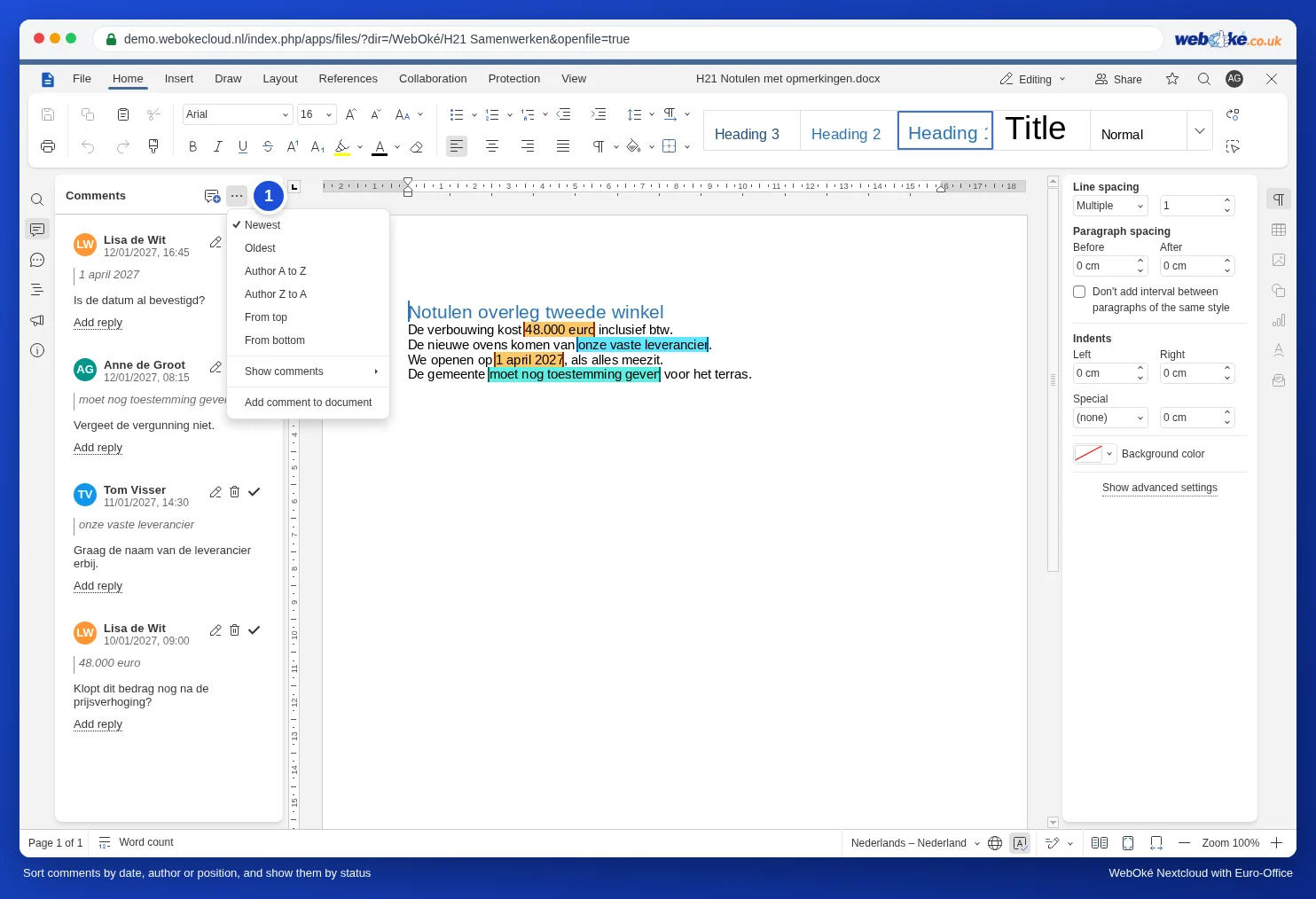
Na vrhu podokna je gumb s tremi pikami (1). Pod njim najdete razvrščanje in filtriranje. Izberete lahko:
- Najnovejše ali Najstarejše: po datumu. Priročno, da vidite, kaj je bilo dodano od včeraj.
- Avtor od A do Ž ali Avtor od Ž do A: vsi Lisini komentarji skupaj, nato Tomovi.
- From top ali From bottom: v vrstnem redu dokumenta. Priročno, če dokument pregledujete od začetka do konca.
Prikaz samo odprtih komentarjev
V istem meniju je možnost Show comments. Pokažite nanjo in izberite:
- Odpri: samo komentarji, ki še niso razrešeni. Tako na prvi pogled vidite, kaj je treba še narediti.
- Razrešeno: samo obravnavani komentarji, na primer če želite kaj poiskati.
- Vse: spet je vidno vse.
Obravnava komentarja
Ko ste komentar upoštevali, v komentarju kliknite kljukico, da ga razrešite. Razrešen komentar ostane shranjen: pozneje ga lahko znova pogledate in ga ponovno odprete z Ponovno odpri. Tako imate pregled nad tem, kaj je že narejeno, ne da bi izgubili razpravo.
Razreševanje vseh hkrati
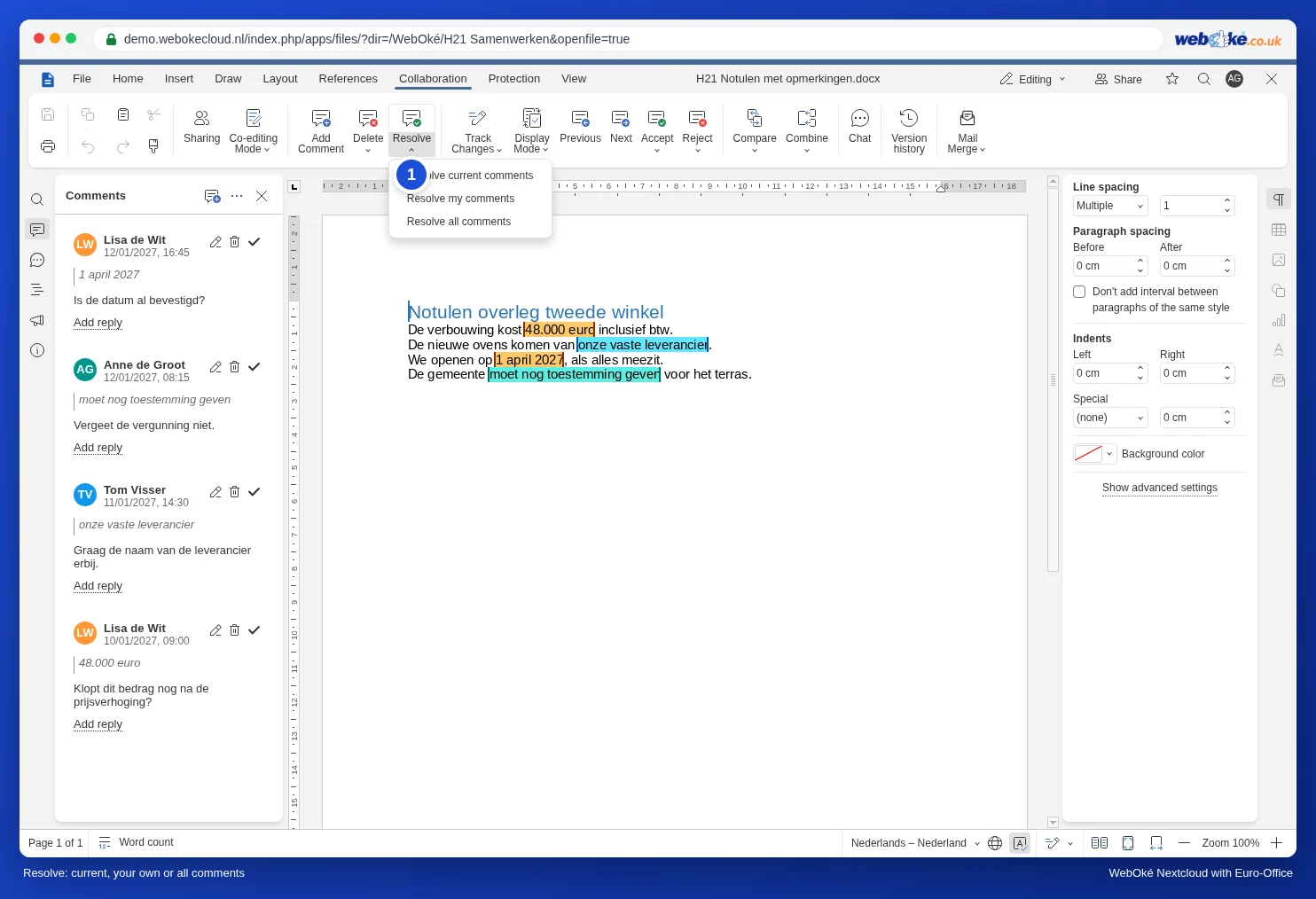
Odprite zavihek Skupinsko delo in kliknite puščico pri Razreši (1):
- Resolve current comments: komentar, v katerem ste trenutno.
- Resolve my comments: samo komentarji, ki ste jih dodali sami. Priročno za recenzente: počistite svoje komentarje, komentarje drugih pa pustite.
- Resolve all comments: vse naenkrat, na primer ko je končna različica pripravljena.
Skrivanje razrešenih komentarjev
Ne želite razrešenih komentarjev v dokumentu sploh več videti? Kliknite Datoteka, izberite Napredne nastavitve in pri Komentarji odstranite kljukico pri Show resolved comments. To velja samo za Vaš zaslon.
Česa ni mogoče narediti
- Filtriranje po eni osebi. Razvrščanje po avtorju združi komentarje ene osebe, vendar ostali ostanejo vidni. Filtra »samo Lisa« ni.
- Izvoz komentarjev v seznam ali tabelo ni mogoč.
Pasti
- Razrešeno ne pomeni izbrisano. Če dokument pošljete stranki, so razrešeni komentarji še vedno v njem in jih stranka lahko vidi v Wordu. Najprej jih izbrišite: glejte Odstranjevanje komentarjev in sprememb pred pošiljanjem dokumenta.
- Izbrisati ali razrešiti? Komentar izbrišite samo, če razprava ni več pomembna. Razreševanje ohrani zgodovino.