
Poglavje 17 · 17.11
Ulica, hišna številka in dodatek iz enega stolpca z naslovi
Naslovi iz spletne trgovine, evidence članov ali stare baze strank so pogosto v enem stolpcu: "Dorpsstraat 12-2". Za nalepke za pošiljke, množično pošiljanje ali uvoz pri prevozniku morajo biti ulica, hišna številka in dodatek ločeni. Z možnostjo Text to Columns to ne gre dobro, saj imajo imena ulic tudi sama presledke. Ločevanje imena in priimka je opisano v Ime in priimek razdeliti iz enega stolpca; naslovi so zahtevnejši. Euro-Office ima za to funkciji REGEXEXTRACT in REGEXREPLACE, ki delujeta z iskalnim vzorcem.
Za primer vzemimo seznam strank cvetličarne Bloemisterij Het Zonnetje, ki ima v stolpcu A:
- Koningin Julianalaan 15 a
- Dorpsstraat 12-2
- Laan 1940-1945 8B
- Kerkplein 7
- Hoofdstraat 120 bis
1. korak: hišna številka z dodatkom
V celico B2 vnesite:
=REGEXEXTRACT(A2;"\d+\S*( ?[A-Za-z]{1,3})?$")
Vzorec med narekovaji pomeni: ena ali več števk (\d+), nato morebitni znaki brez presledka (\S*, na primer -2 ali B), nato morebiten presledek z 1 do 3 črkami (na primer " a" ali " bis"), in to čisto na koncu besedila ($). Rezultat: 15 a, 12-2, 8B, 7 in 120 bis. Letnici v "Laan 1940-1945" ostaneta nedotaknjeni, ker šteje le zadnji del naslova.
2. korak: ulica
V celico C2 vnesite:
=TRIM(REGEXREPLACE(A2;"\d+\S*( ?[A-Za-z]{1,3})?$";""))
REGEXREPLACE isti del zamenja z ničemer, TRIM pa odstrani presledek na koncu. Ostanejo Vam Koningin Julianalaan, Dorpsstraat, Laan 1940-1945 in tako naprej.
3. korak: številka in dodatek ločeno
Če morata biti ločena tudi številka in dodatek, nadaljujte z rezultatom 1. koraka v celici B2:
- Samo številka, v D2: =REGEXEXTRACT(B2;"^\d+") (števke na začetku): 15, 12, 8, 7, 120.
- Dodatek, v E2: =TRIM(REGEXREPLACE(B2;"^\d+[- ]?";"")): a, 2, B, nič, bis.
Formule nato povlecite navzdol do zadnje vrstice. Lahko pa delate po stolpcih: izberite na primer B2:B6, vnesite formulo in pritisnite Ctrl+Enter; formula se tako naenkrat vnese v vse izbrane celice.
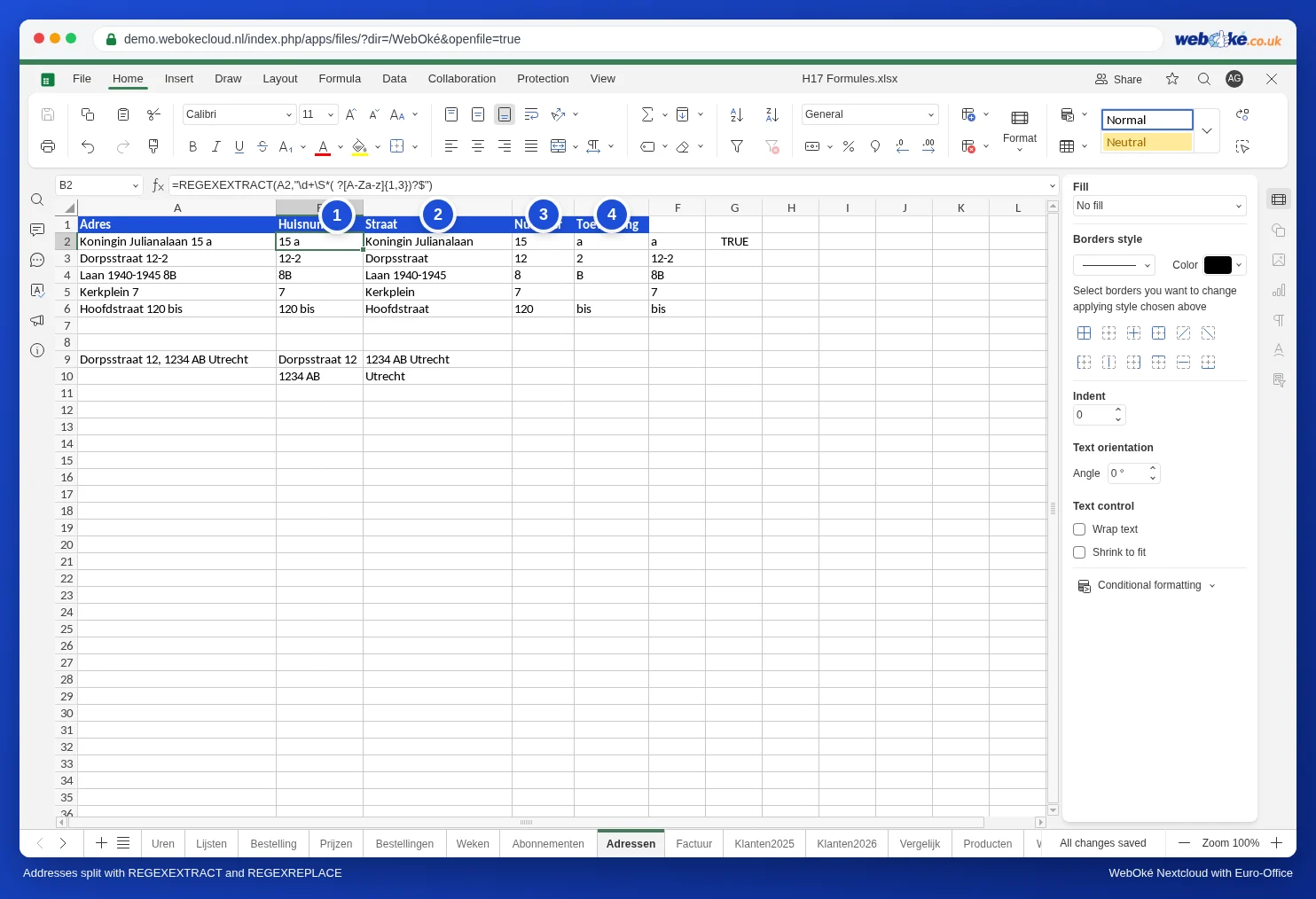
Naslov z vejicami
Če je celoten naslov v eni celici, na primer "Dorpsstraat 12, 1234 AB Utrecht", ga =TEXTSPLIT(A9;", ") razdeli pri vejici: "Dorpsstraat 12" ostane v sami celici, "1234 AB Utrecht" pa v sosednji celici. Poštno številko in kraj nato ločite s funkcijama TEXTBEFORE in TEXTAFTER, ki vrneta besedilo pred oziroma za n-tim ločilom. Če je "1234 AB Utrecht" v celici C9:
- Poštna številka: =TEXTBEFORE(C9;" ";2) vrne 1234 AB (vse pred drugim presledkom).
- Kraj: =TEXTAFTER(C9;" ";2) vrne Utrecht.
Končano? Pretvorite rezultate v stalne vrednosti
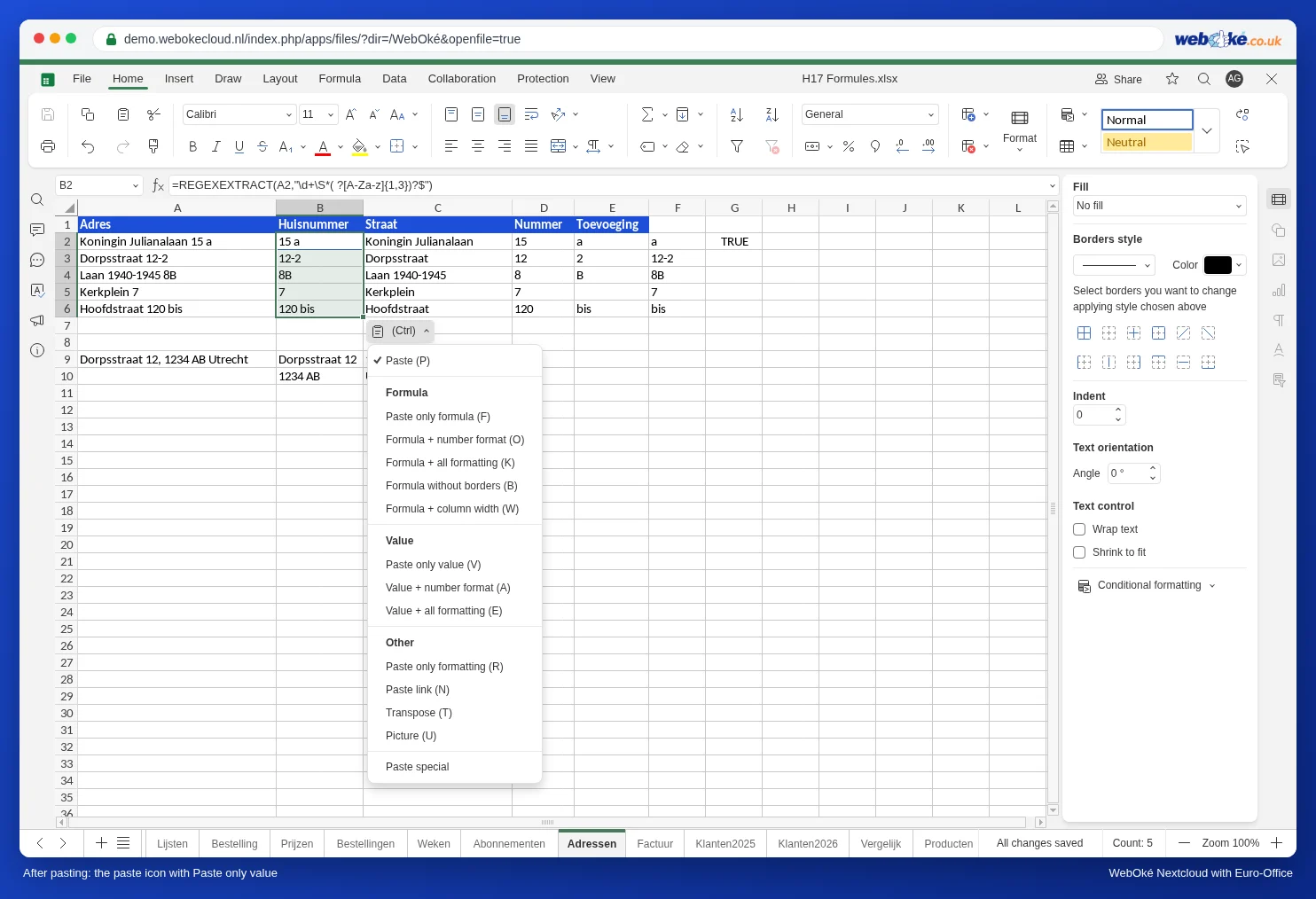
Razdeljeni stolpci so formule, ki se sklicujejo na stolpec A. Če želite stolpec A izbrisati ali datoteko poslati nekomu s starejšim Excelom, pretvorite rezultate v navadno besedilo: izberite stolpce, jih kopirajte s Ctrl+C in prilepite na isto mesto s Ctrl+V. Pod prilepljenimi celicami se prikaže gumb (Ctrl). Kliknite ga in pod Vrednost izberite Prilepi le vrednost.
Pasti
- Izjeme ostajajo: "Postbus 12", "Hoofdstraat 3 hs", "tegenover 14". Preden seznam uporabite, na stolpce nastavite filter in preverite prazne ali nenavadne rezultate.
- Velike črke: vzorec [A-Za-z] zajame male in velike črke. Če uporabite samo [a-z], 8B ne bo zajet.
- #N/A pri REGEXEXTRACT pomeni, da vzorca ni v besedilu, na primer pri naslovu brez hišne številke.
- Druge preglednice: Excel pozna te funkcije REGEX le v novejših različicah Microsoft 365. Sodelavec s starejšo različico vidi #NAME?. Zato rezultate najprej pretvorite v vrednosti.
- Gre tudi brez REGEX, a z omejitvami: =TEXTAFTER(A2;" ";-1) vrne vse za zadnjim presledkom. To deluje za "Kerkplein 7" in "Dorpsstraat 12-2", pri "15 a" pa dobite samo a.