
Poglavje 17 · 17.1
Evidenca ur z nočnimi izmenami in vsotami nad 24 ur
Oglejte si v kratkem videu
Evidenca ur se zdi preprosta: končni čas minus začetni čas. Dokler ni vmes nočne izmene. Izmena od 22:00 do 6:00 takrat vrne ##### ali negativen čas. Ko to rešite, tedenska vsota po 24 urah znova skoči na nič: 54 ur postane 6:45. Nato sledi tretje presenečenje: ure, pomnožene z urno postavko, dajo veliko prenizek znesek. Vse tri težave odpravite v nekaj korakih.
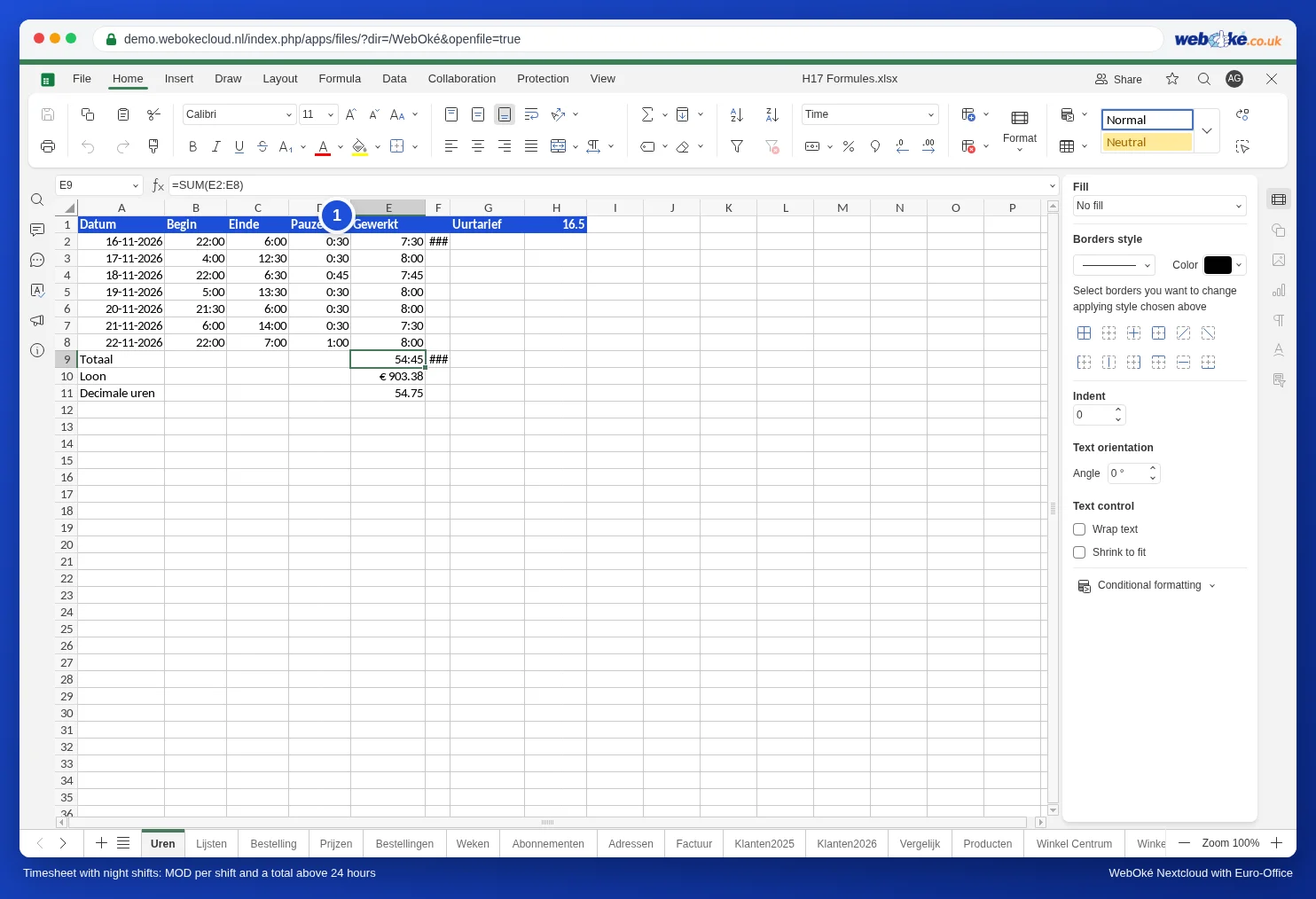
Za primer vzemimo ekipo pri pečeh v pekarni Bakkerij De Korenaar, ki ima teden poln zgodnjih in nočnih izmen:
| A | B | C | D | E | |
|---|---|---|---|---|---|
| 1 | Datum | Začetek | Konec | Odmor | Delo |
| 2 | 16-11-2026 | 22:00 | 6:00 | 0:30 | |
| 3 | 17-11-2026 | 4:00 | 12:30 | 0:30 | |
| 4 | 18-11-2026 | 22:00 | 6:30 | 0:45 |
Čas vedno vnesite z dvopičjem: 22:00, ne 22.00 ali 22h. Samo tako ga Euro-Office prepozna kot čas in ga poravna desno v celici.
1. korak: izmene čez polnoč
V celico E2 vnesite:
=MOD(C2-B2;1)-D2
in formulo povlecite navzdol. Zakaj MOD? Preglednica računa s časom kot delom dneva: 6:00 je 0,25, 22:00 pa 0,917. 6:00 minus 22:00 je torej negativno. MOD(...;1) obdrži samo del za decimalno vejico in iz -0,667 lepo naredi 0,333: 8 ur. Pri dnevni izmeni MOD ničesar ne spremeni. Nato se odšteje še odmor. Nočna izmena od 22:00 do 6:00 s polurnim odmorom tako da 7:30.
2. korak: vsota nad 24 ur
V celico E9 vnesite =SUM(E2:E8). Z običajnim časovnim formatom Euro-Office prikaže samo ure znotraj enega dneva: 54 ur in 45 minut postane 6:45. Zato celici z vsoto dodelite lasten format:
- Izberite E9.
- Na zavihku Domov kliknite spustni seznam s številčnimi formati (tam običajno piše Splošno) in na dnu izberite More formats.
- V oknu Številčni format izberite kategorijo Po meri.
- V polju pod Format je zdaj prikazan trenutni časovni format. Zamenjajte ga z [h]:mm in kliknite V redu.

Oglata oklepaja okoli h poskrbita, da se ure štejejo naprej tudi nad 24. Vsota zdaj prikazuje 54:45. Posamezne izmene lahko obdržijo običajni časovni format; oklepaja potrebuje samo celica z vsoto.
Pozor: Euro-Office lahko običajni časovni format prikaže s črko v jeziku vmesnika (v nizozemščini na primer u:mm), vendar v oglatih oklepajih deluje samo angleški h. Z na primer [u]:mm dobite nesmiseln rezultat, kot je :01. Zato vnesite [h]:mm.
3. korak: ure krat urna postavka
Urno postavko vnesite v H1, na primer 16,50. Za plačilo vnesite:
=E9*24*$H$1
in celici dodelite format Valuta. To je res potrebno: Euro-Office prevzame časovni format celice E9, zato najprej vidite nekaj takega kot 9:00 namesto zneska. Zakaj krat 24? Ker je 54:45 za preglednico 2,28 dneva. Množenje s 24 iz tega naredi 54,75 ure. Brez te 24 dobite znesek, ki je 24-krat prenizek: 37,64 namesto 903,38.
Če obračun plač potrebuje ure kot število, uporabite =E9*24 s formatom Število in dvema decimalnima mestoma: 54,75.
Pasti
- ##### v celici: negativen čas. Pri izmeni čez polnoč ste pozabili MOD.
- Prenizka vsota: celica z vsoto ima običajni časovni format namesto [h]:mm.
- 24-krat prenizko plačilo: pozabili ste pomnožiti s 24.
- Izmene, daljše od 24 ur, ne gredo v MOD. V tem primeru pri začetku in koncu vnesite datum in čas (16-11-2026 22:00) ter ju preprosto odštejte.
- Manjkajoče ure: negativnega časa Euro-Office, tako kot Excel, ne more prikazati kot čas. Računajte v decimalnih urah (krat 24) in jih odštejte.
- Čas kot besedilo: če je čas poravnan levo v celici, je to besedilo in se ne upošteva. Vnesite ga znova z dvopičjem.