
Poglavje 19 · 19.2
Samodejni izračun skupnega zneska v obrazcu PDF
Naročilnica, potni nalog ali povpraševanje za ponudbo je res priročno šele, ko obrazec računa sam: količina krat cena v vsaki vrstici, spodaj pa skupni znesek. V programu Adobe Acrobat takšen izračun vgradite v obrazec. Kako je s tem v Euro-Office?
Na kratko: Euro-Office izvaja izračune, ki so že vgrajeni v obrazec PDF, vendar v Euro-Office ne morete sami dodati izračuna polju. Spodaj preberite, kaj to pomeni v praksi in katero pot izberete.
Obrazec, ki že računa: preprosto ga izpolnite
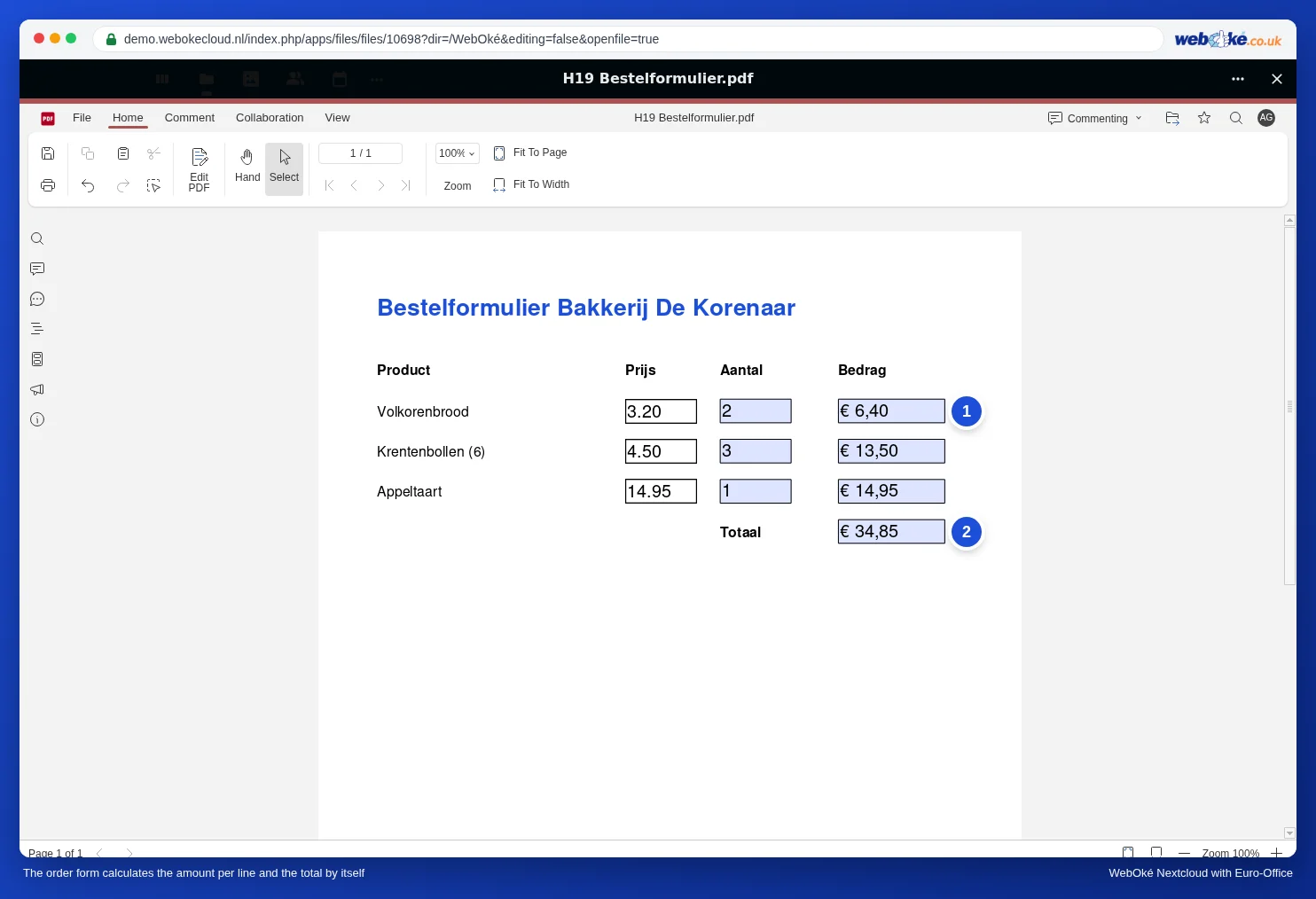
Pekarna Bakkerij De Korenaar ima naročilnico, ki je bila nekoč izdelana v programu Acrobat. Vsaka vrstica ima ceno, količino in znesek, spodaj pa je skupni znesek.
- Odprite obrazec v svojem WebOké Nextcloud.
- V polje Število vpišite število in pritisnite Tab.
- Znesek te vrstice (1) in skupni znesek (2) se takoj izračunata.
Pozor: Euro-Office tega, kar vpišete ali spremenite v datoteki PDF, ne shrani samodejno. Preden zaprete PDF, pritisnite Ctrl + S ali levo zgoraj kliknite Shrani. Če datoteko zaprete brez shranjevanja, je Vaše delo izgubljeno. V našem preizkusu (november 2026) so bile vpisane vrednosti po kliku Shrani in zaprtju v nekaj sekundah zapisane v datoteki v Vašem WebOké Nextcloud (glejte Izpolnjevanje obrazca PDF). Nato PDF brez skrbi še enkrat odprite in preverite, ali je vse v njem.
Sami izdelate obrazec, ki računa: izberite preglednico
V Nastavitve obrazca v Euro-Office pri besedilnem polju sicer najdete Format, kot sta Število ali Odstotek, ne pa nastavitve, s katero bi polje seštevalo ali množilo. Če želite sami izdelati obrazec, ki računa, je najboljša izbira preglednica:
- Ustvarite novo preglednico s stolpci Izdelek, Cena, Število in Znesek.
- V stolpec Znesek vnesite formulo, na primer =B3*C3, spodaj pa =SUM(D3:D10).
- Zaščitite vse razen stolpca Število, tako da lahko izpolnjevalec spreminja samo količine. Kako to naredite, preberite v Zaščita formul v skupni preglednici.
- Preglednico delite ali pa naj vsaka stranka izpolni svojo kopijo (glejte Deljenje obrazca, da vsak izpolni svoj izvod).
Mora biti končni rezultat vseeno PDF, na primer kot priloga k računu? Izpolnjeno preglednico prenesite kot PDF (glejte Prenesite kot docx, xlsx, pptx, odt ali pdf).
Ali: naj izpolnjevalec vpiše skupni znesek, vnos pa preverite
Če ostane obrazec PDF brez izračuna, naj izpolnjevalec skupni znesek vpiše sam, polje pa naredite strogo: pri polju izberite Format in nato Število, da je mogoče vpisati samo število. Kako preverjate vnos, preberite v Preverjanje vnosa v obrazcu: poštna številka, IBAN, telefonska številka in datum.
Pasti
- Ne spreminjajte računskih polj obstoječega obrazca, če ne veste, kako so izdelana. Če izbrišete polje, na katerega se sklicuje skupni znesek, ali mu dodelite drugo Ime, skupni znesek ni več pravilen, izračuna pa v Euro-Office ne morete popraviti.
- Vpišite samo število v polje, s katerim se računa, na primer 2 pri polju Število. Znak za evro in decimalna mesta obrazec doda sam, kot vidite v primeru pri polju Znesek.
- Prek javne povezave obrazec ne računa: obiskovalec brez računa odpre PDF v pregledovalniku PDF v Nextcloud, ne v Euro-Office (glejte Deljenje obrazca, da vsak izpolni svoj izvod). V našem preizkusu so zneski in skupni znesek tam ostali prazni. V tem primeru naj izpolnjevalec skupni znesek preveri sam ali pa izberite preglednico.
- Preverite skupni znesek, preden pošljete naročilo ali potni nalog. Obrazec, ki ga je izdelal nekdo drug, lahko vsebuje napake.