
Poglavje 20 · 20.6
Excelove formule z LET ali LAMBDA: kaj namesto tega storite v Euro-Office
Izkušeni uporabniki Excela uporabljajo LET (poimenovanje vmesnih rezultatov), LAMBDA (lastna formula za večkratno uporabo) in funkcije, kot sta BYROW in MAP. Če takšno datoteko odprete v Euro-Office, celica prikaže vrednost napake. V tem članku preberete, kaj lahko storite: pomožni stolpci, imena in predvsem funkcija po meri, lastna formula v JavaScriptu, ki jo ustvarite v oknu Makri.
Kaj ne deluje
V Euro-Office smo vnesli =LET(x;B2;x*2) in =LAMBDA(x;x*2). Obe vrneta #NAME?: Euro-Office teh funkcij ne pozna. Enako velja za funkcije, ki temeljijo na LAMBDA, kot so BYROW, BYCOL in MAP. Če datoteka s takšnimi formulami izvira iz Excela, v teh celicah vidite enako vrednost napake.
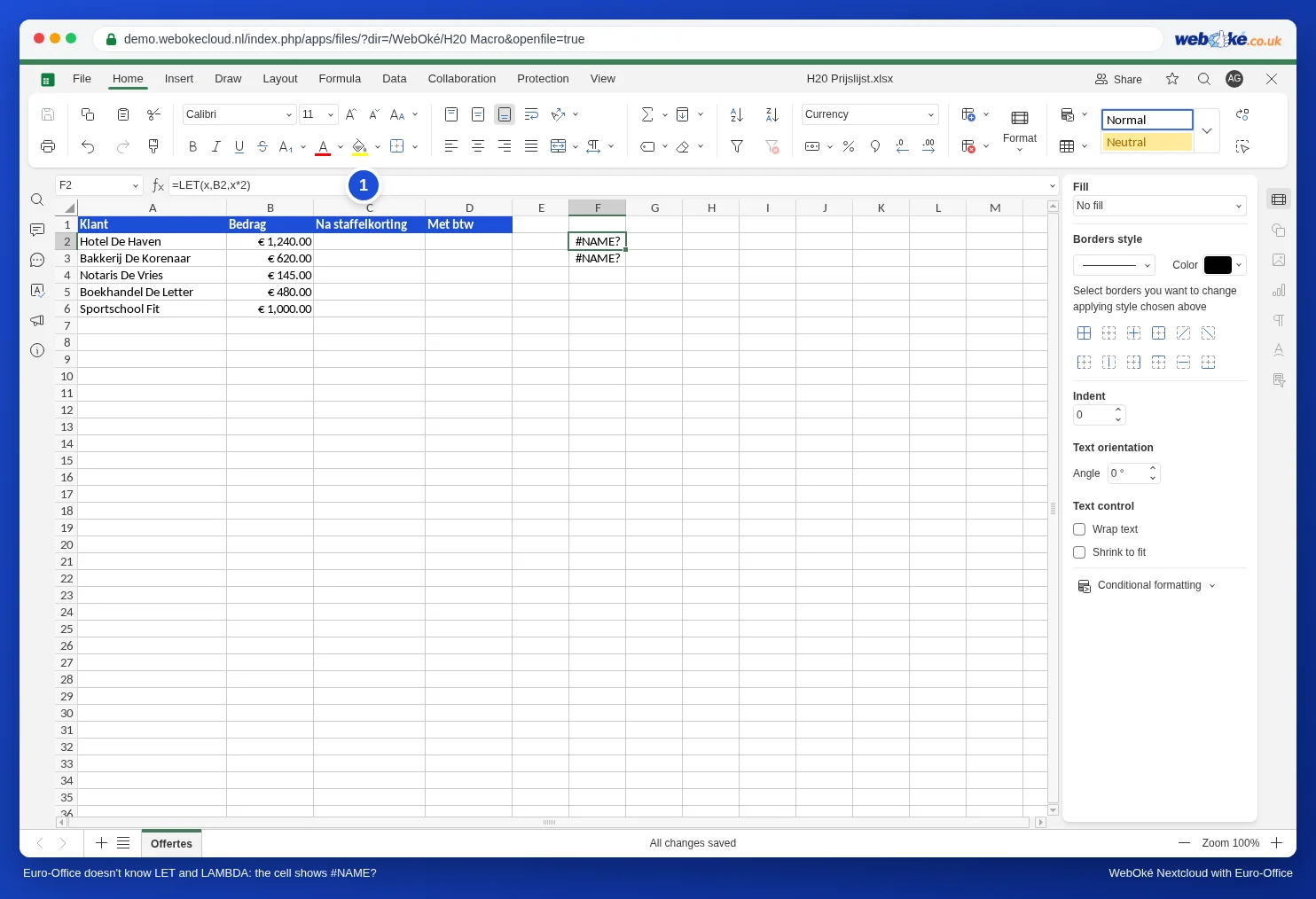
Kar deluje: nove funkcije polj, kot so FILTER, UNIQUE, SORT in XLOOKUP (glejte Seznami, ki se sami posodabljajo, s funkcijami FILTER, UNIQUE in SORT in XLOOKUP: iskanje v levo in z lastnim sporočilom).
Namesto LET: pomožni stolpec ali ime
- Pomožni stolpec: vmesni rezultat vpišite v ločen stolpec in se sklicujte nanj. Če stolpca nočete videti, ga nato skrijte (desni klik na črko stolpca, Skrij).
- Ime za stalno vrednost: na primer stopnjo DDV vpišite v celico in tej celici dajte ime prek zavihka Formula, Named Ranges, Define Name. Tako namesto =B2*$H$1 pišete =B2*ddv.
Namesto LAMBDA: funkcija po meri
Cvetličarna Het Zonnetje daje količinski popust: 5 odstotkov od 500 evrov naprej in 10 odstotkov od 1000 evrov naprej. V Excelu je imela za to LAMBDA. V Euro-Office iz tega naredite lastno funkcijo STAFFELKORTING.
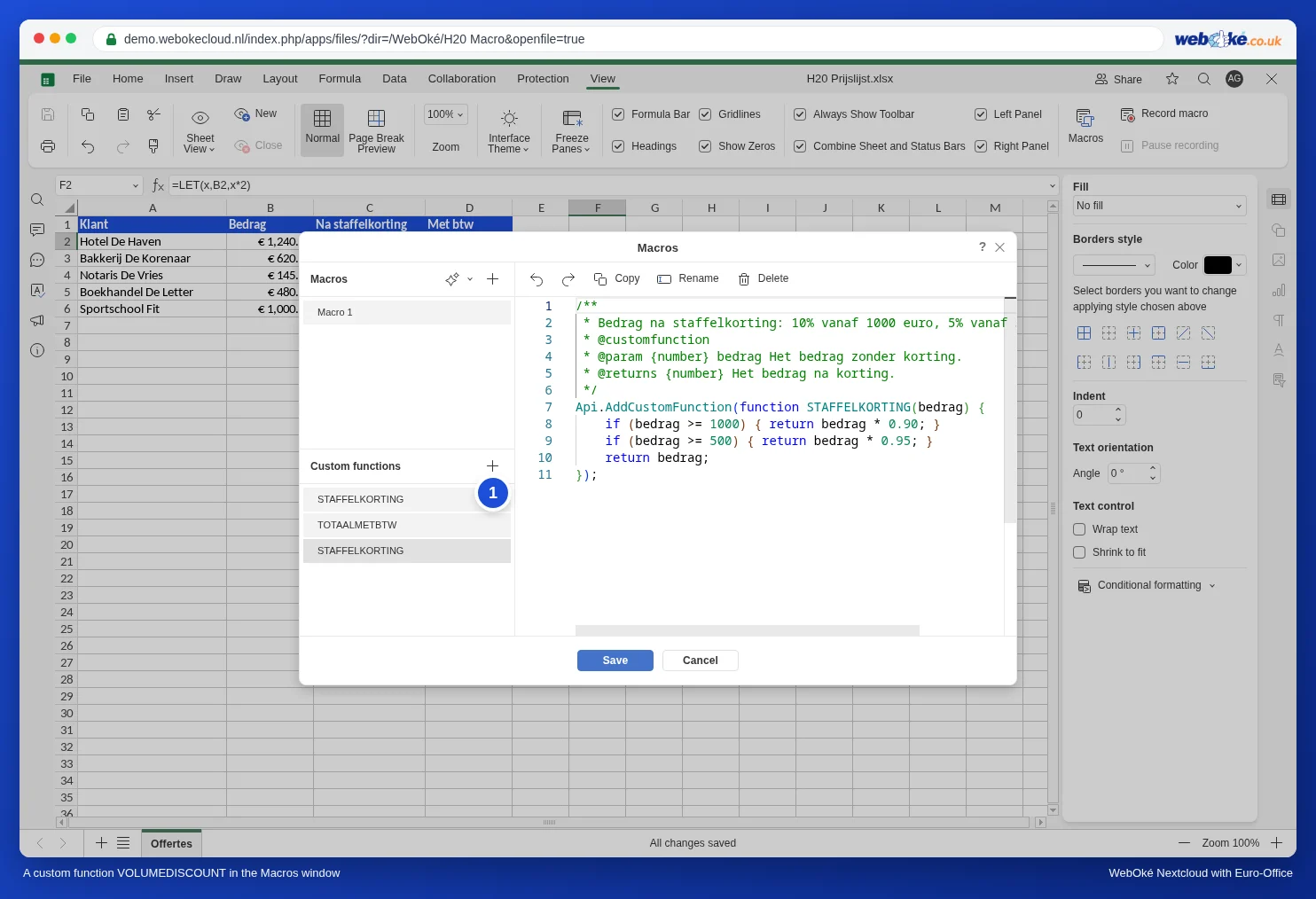
- Na zavihku Pogled kliknite Makri.
- Poleg Custom functions kliknite plus (1).
- Kliknite Preimenuj in funkcijo poimenujte STAFFELKORTING.
- Izbrišite vzorčno kodo in prilepite to kodo:
/**
 * Znesek po količinskem popustu: 10 % od 1000 evrov, 5 % od 500 evrov.
 * @customfunction
 * @param {number} bedrag Znesek brez popusta.
 * @returns {number} Znesek po popustu.
 */
Api.AddCustomFunction(function STAFFELKORTING(bedrag) {
    if (bedrag >= 1000) { return bedrag * 0.90; }
    if (bedrag >= 500) { return bedrag * 0.95; }
    return bedrag;
});- Kliknite Shrani.
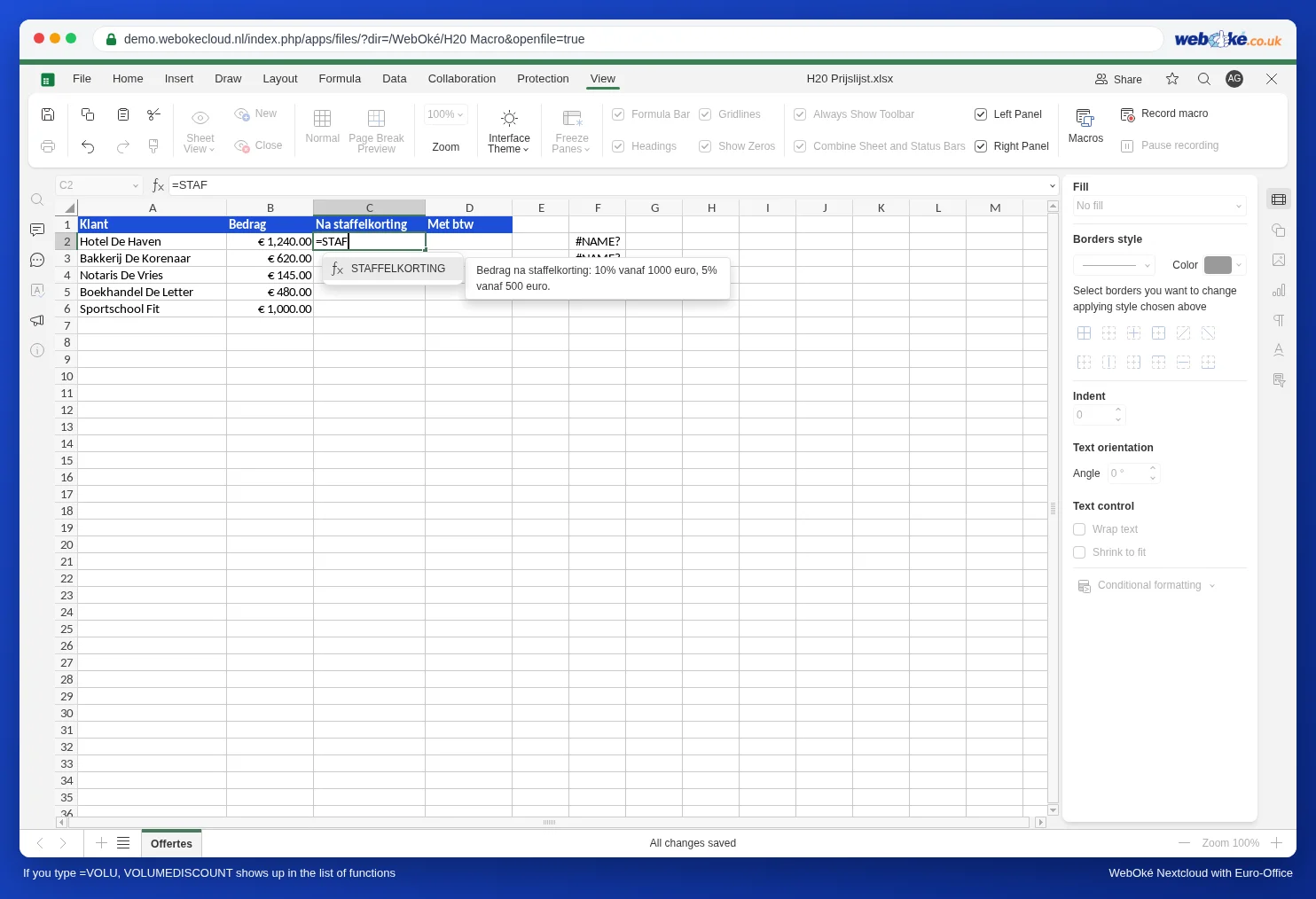
Zdaj v celico vnesite =STAF. STAFFELKORTING je navedena na seznamu funkcij, tako kot SUM ali IF, poleg nje pa je opis iz bloka komentarjev v Vaši kodi.
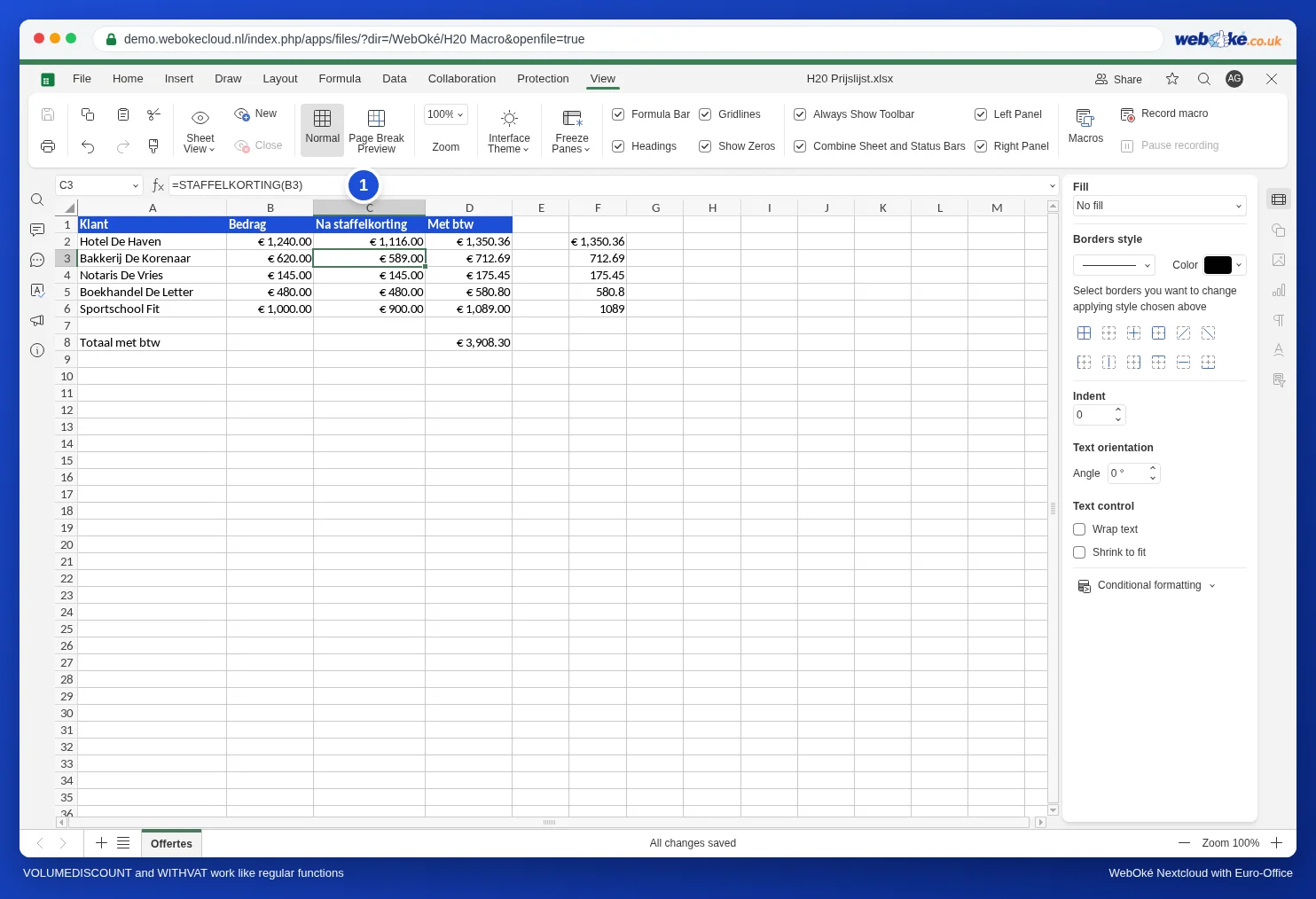
V C2 vnesite =STAFFELKORTING(B2) in formulo povlecite navzdol.
Tako deluje koda
- Api.AddCustomFunction registrira funkcijo. Ime za function (STAFFELKORTING) je ime, ki ga vnesete v celico. Uporabljajte velike črke, brez presledkov.
- Blok med /** in */ je opis. Prvo vrstico vidite kot razlago na seznamu funkcij. Oznako @customfunction pustite v kodi; pri @param opišete, kaj podate v oklepajih.
- return vrne rezultat v celico.
Druga funkcija: METBTW
Na enak način ustvarite drugo funkcijo po meri, ki prišteje DDV:
/**
 * Znesek z 21 % DDV.
 * @customfunction
 * @param {number} bedrag Znesek brez DDV.
 * @returns {number} Znesek z DDV.
 */
Api.AddCustomFunction(function METBTW(bedrag) {
    return Math.round(bedrag * 1.21 * 100) / 100;
});
V stolpec D vnesite =METBTW(C2) in jo povlecite navzdol. Pod stolpcem =SUM(D2:D6) vse sešteje. Tako lastne funkcije združujete z običajnimi.
Podajanje obsega
Funkcija po meri deluje z eno vrednostjo naenkrat. Če kljub temu podate obseg, na primer =METBTW(C2:C6), Euro-Office funkcijo izračuna za vsako celico posebej in rezultate postavi enega pod drugega, tako kot pri FILTER ali UNIQUE.
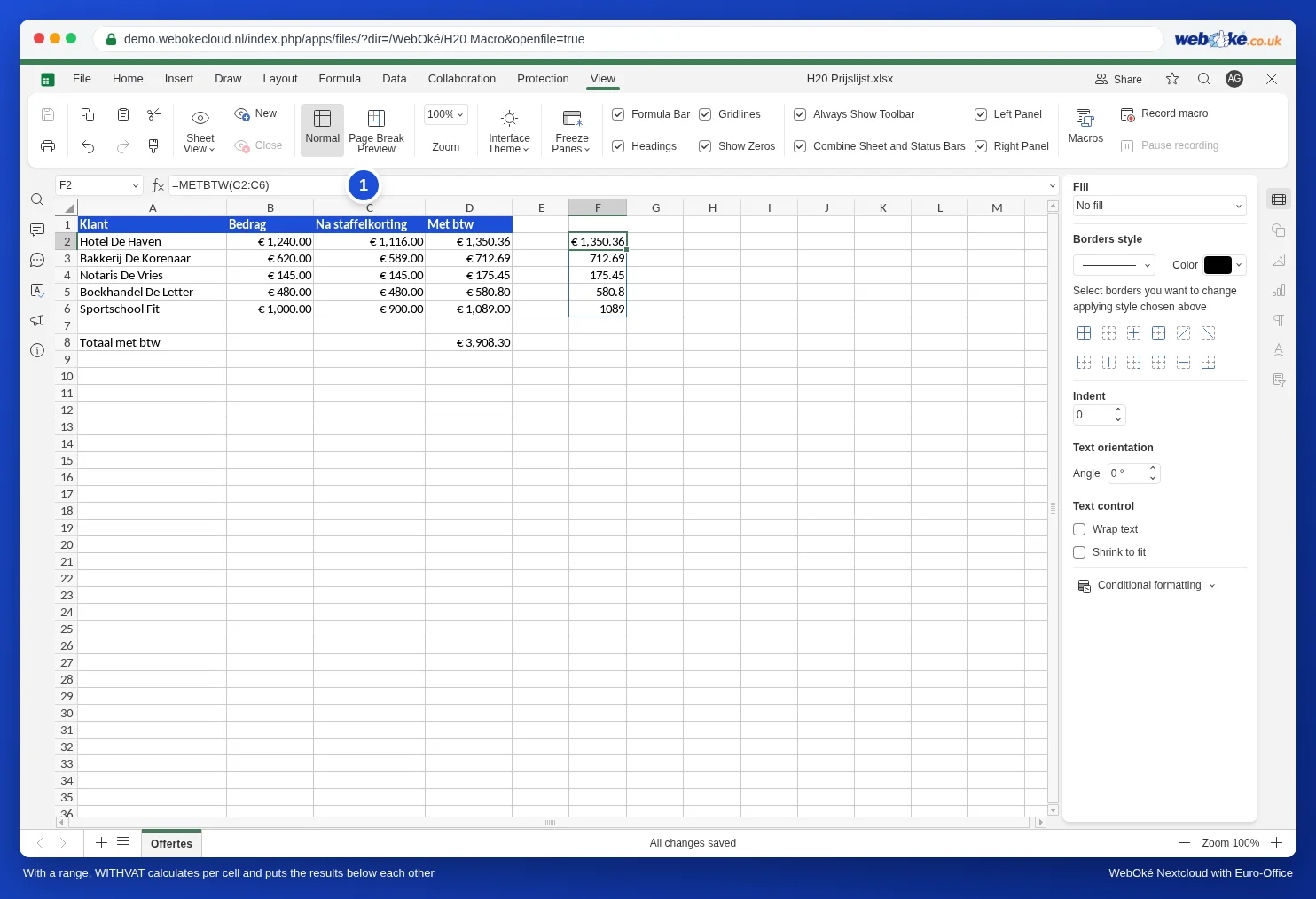
Če želite en skupni znesek, seštejte pomožni stolpec s SUM, kot je opisano zgoraj. =SUM(METBTW(C2:C6)) v Euro-Office ne deluje: v našem preizkusu je vrnila #VALUE!.
Pasti
- Samo v Euro-Office. Excel Vaše funkcije po meri ne pozna. Če mora datoteka delovati tudi v Excelu, raje uporabite običajne formule: =IF(B2>=1000;B2*0,9;IF(B2>=500;B2*0,95;B2)) naredi isto kot STAFFELKORTING.
- Funkcije po meri pripadajo Vam, ne datoteki. V našem preizkusu je bila STAFFELKORTING po shranjevanju na seznamu Custom functions tudi v drugi datoteki. Sodelavec, ki odpre Vašo datoteko, funkcije nima in vidi #NAME?. Če želite, da vsi vidijo enako, uporabite običajno formulo ali pomožni stolpec.
- Besedilo namesto števila: če je v celici, ki jo podate, besedilo, funkcija vrne #VALUE!.
- Števila z decimalno vejico: v kodi pišete 0.90 s piko, v celici 0,9 z vejico. JavaScript pozna samo piko.
- Funkcija ne deluje? V članku Makro, ki ne deluje: iskanje napak preberite, kako poiščete napake.