
Poglavje 16 · 16.13
Združevanje poglavij iz ločenih datotek v en dokument
Pri skupinskem ali letnem poročilu vsak pogosto napiše svoje poglavje v svoji datoteki. Na koncu mora nastati en dokument z neprekinjenim oštevilčenjem, enim kazalom vsebine in enotnim oblikovanjem. Kopiranje in lepljenje je mogoče, vendar z ukazom Text from File naenkrat uvozite celotno datoteko, neposredno iz Vašega WebOké Nextcloud.
V primeru dodamo Lisino poglavje "Personeel" v letno poročilo podjetja Bloemisterij Het Zonnetje.
Priprava
- Začnite z glavnim dokumentom: datoteko z naslovnico, kazalom vsebine in pravimi slogi. Najbolje je, če dokument izhaja iz predloge Vaše celostne podobe (glejte Predloga celostne podobe za vso ekipo).
- Dogovorite se, da vsi za naslove uporabljajo sloga Naslov 1 in Naslov 2 ter ne lastnih pisav. Tako se bo pozneje vse samodejno ujemalo.
Vstavljanje poglavja
- Odprite glavni dokument in postavite kazalec na mesto, kamor naj pride poglavje, na primer na konec v novo vrstico.
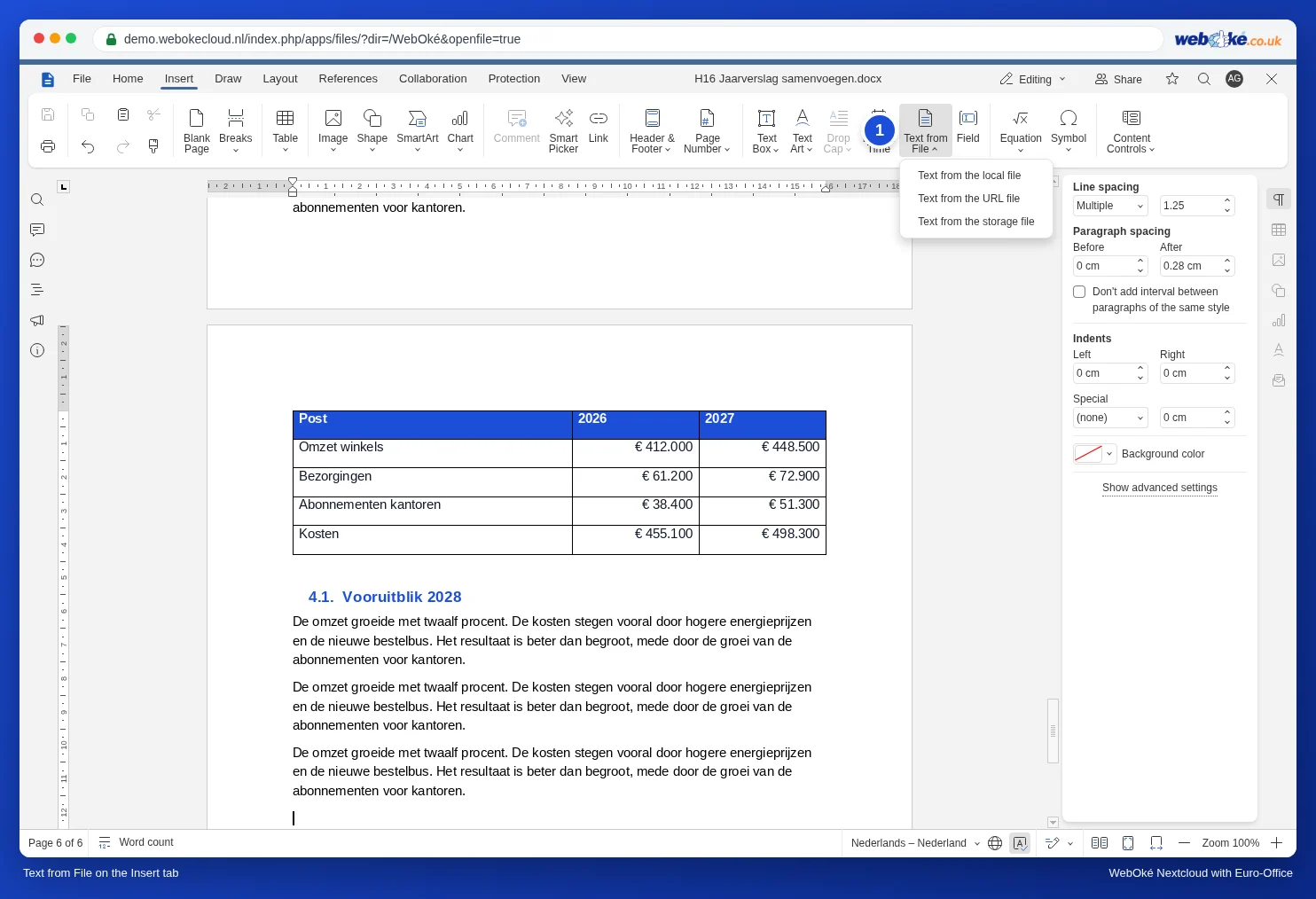
- Pojdite na zavihek Vstavi in kliknite Text from File.
- Izberite Text from the storage file, da izberete datoteko iz Vašega Nextclouda. (Z možnostjo Text from the local file izberete datoteko iz svojega računalnika.)
- Izberite datoteko, na primer "Hoofdstuk personeel.docx", in potrdite.
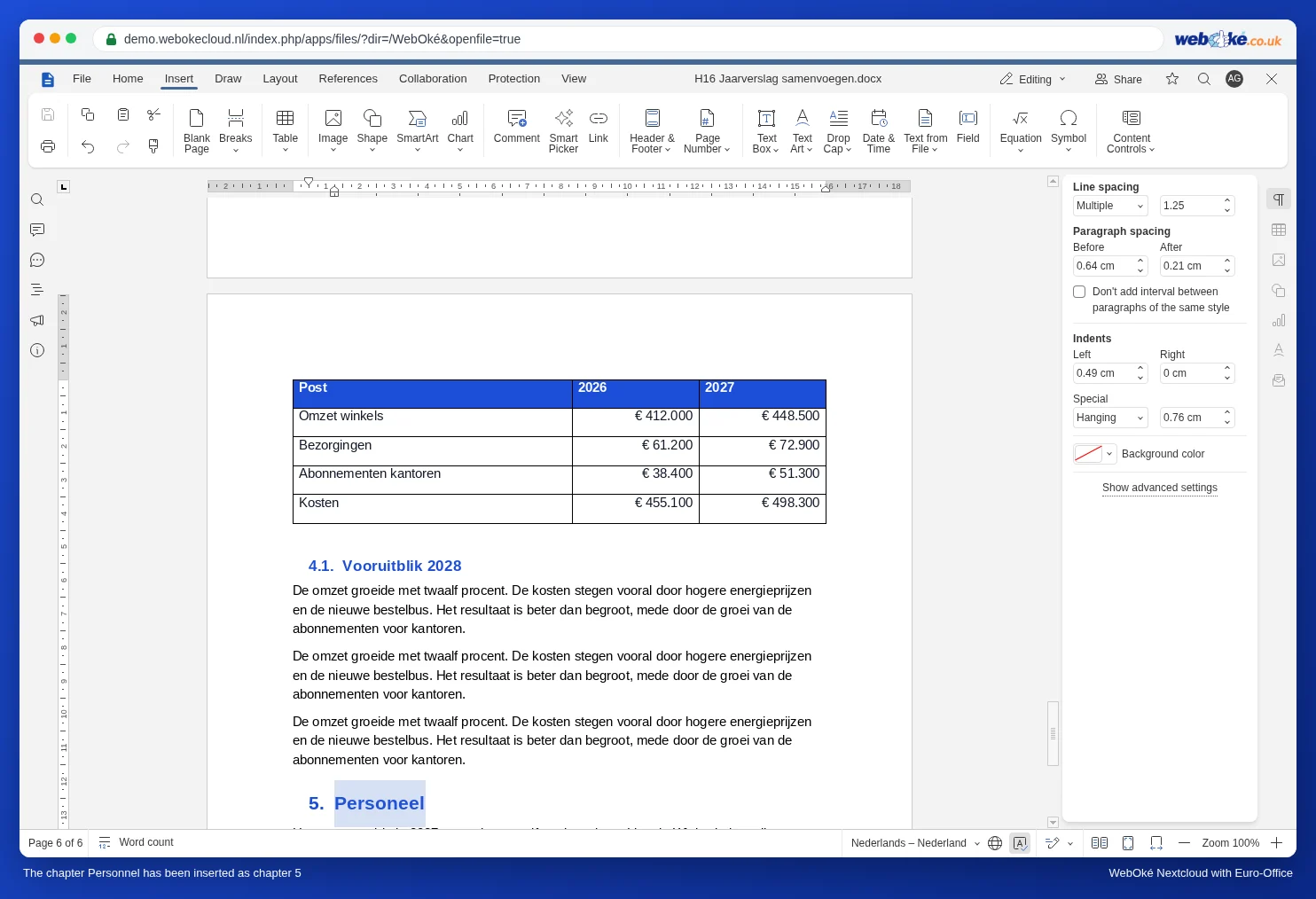
Celotna vsebina datoteke je zdaj v Vašem dokumentu. Če ste naslove oštevilčili (glejte Samodejno oštevilčenje naslovov kot 1, 1.1 in 1.1.1), novo poglavje takoj dobi naslednjo številko. To ponovite za vsako poglavje v pravem vrstnem redu.
Urejanje po vstavljanju
- Vklopite Nenatisljivi znaki in preverite, ali je med poglavji prelom strani ali prelom razdelka tam, kjer ga želite.
- Posodobite kazalo vsebine: kliknite vanj in izberite Update Table (zavihek Sklici). Enako storite za seznam slik.
- Sklice posodobite z desnim klikom in ukazom Update field.
- Preverite, ali ima besedilo povsod enako pisavo. Če opazite odstopanja, jih odpravite, kot je opisano v Čiščenje neurejenega oblikovanja po lepljenju iz programa Word, e-pošte ali interneta.
Pasti
- Besedilo s slogom, ki obstaja tudi v glavnem dokumentu (na primer Naslov 1), naj bi prevzelo oblikovanje glavnega dokumenta. Oblikovanje, ki ga je nekdo dodal ročno (drugačna pisava, barva), pa se prenese. Zato rezultat preverite.
- Nastavitve razdelkov iz vstavljene datoteke, na primer ležeča stran ali lastna glava, se lahko prenesejo. Po vstavljanju preverite glave in noge.
- Vstavljena datoteka sama ostane nespremenjena. Če Lisa pozneje še spremeni svojo datoteko, se to ne prenese samodejno v glavni dokument. Dogovorite se za trenutek, ko je vse dokončno.
- Če delate z več ljudmi hkrati, lahko tudi takoj skupaj pišete v enem dokumentu. Vsak takrat dela v svojem poglavju in Vam ni treba ničesar združevati. Glejte Hkrati delati na dokumentu.
- Združi na zavihku Skupinsko delo je nekaj drugega: združi spremembe dveh različic istega dokumenta (glejte Primerjava dokumentov in Združevanje kopij različnih pregledovalcev v en dokument).