
Poglavje 20 · 20.4
Ročna pretvorba makra VBA v JavaScript: prevajalna tabela
V članku Datoteka Excel z makri VBA: kaj zdaj? ste prebrali, da Euro-Office ne izvaja makrov VBA. Datoteka se sicer odpre, vendar gumbi in samodejna dejanja ne delujejo. Če je makro pomemben, ga pretvorite v JavaScript, jezik makrov v Euro-Office. To je lažje, kot se sliši: večina makrov v Excelu s celicami naredi le nekaj preprostih stvari, za skoraj vsako vrstico VBA pa obstaja stalna ustreznica v JavaScriptu. V tem članku najdete prevajalno tabelo in izdelan primer.
Najprej: samodejna pretvorba ni mogoča
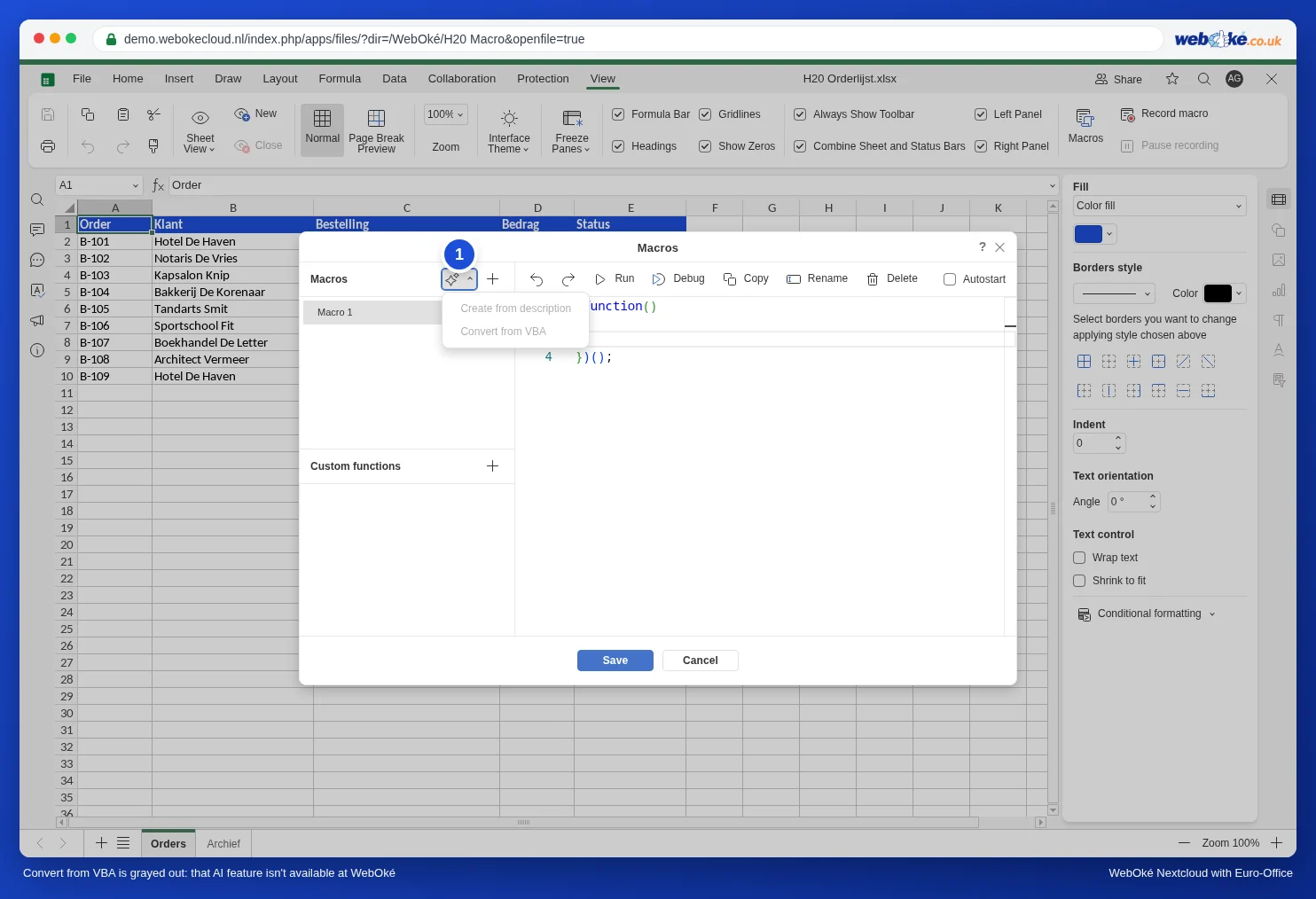
V oknu Makri poleg gumba Makri vidite gumb s čarobno paličico. Pod njim sta Create from description in Convert from VBA. Obe možnosti sta sivi: delujeta samo z vtičnikom, Euro-Office pri WebOké pa namenoma deluje brez vtičnikov (glejte Razširitve v Euro-Office: zakaj jih WebOké ne ponuja in kaj storite namesto tega). Makro zato pretvorite sami, s pomočjo spodnje tabele.
Postopek v treh korakih
- Z navadnimi besedami zapišite, kaj makro naredi. Odprite datoteko xlsm v Excelu, pritisnite Alt+F11 in preberite kodo. Na primer: "pojdi skozi vrstice od 2 do 10; če je znesek v stolpcu D večji od 500, obarvaj vrstico rumeno in znesek nastavi na krepko".
- Prevedite vrstico za vrstico s pomočjo spodnje tabele.
- Preizkusite na kopiji v Euro-Office: zavihek Pogled, Makri, plus, prilepite kodo, Izvedi. Če ne deluje, si oglejte Makro, ki ne deluje: iskanje napak.
Prevajalna tabela
Vsako spodnjo vrstico smo preizkusili v Euro-Office. ws pomeni delovni list: na vrh makra zapišite const ws = Api.GetActiveSheet();.
| VBA | Euro-Office (JavaScript) |
|---|---|
| Sub Ime() ... End Sub | (function () { ... })(); |
| ActiveSheet | Api.GetActiveSheet() |
| Worksheets("Archief") | Api.GetSheet("Archief") |
| Range("A1").Value = 5 | ws.GetRange("A1").SetValue(5); |
| x = Range("A1").Value | let x = ws.GetRange("A1").GetValue(); |
| Cells(2, 2) | ws.GetRangeByNumber(1, 1) (šteje od 0) |
| Selection | Api.GetSelection() |
| For Each c In Range("D2:D10") ... Next | ws.GetRange("D2:D10").ForEach(function (c) { ... }); |
| For r = 2 To 10 ... Next r | for (let r = 2; r <= 10; r++) { ... } |
| If ... Then ... Else ... End If | if (...) { ... } else { ... } |
| Select Case x ... Case "Končano" | switch (x) { case "Končano": ...; break; } |
| a = b And c, a = b Or c, Not a | a = b && c, a = b || c, !a |
| "Vrsta " & r | "Vrsta " + r |
| x <> "" | x !== "" |
| Interior.Color = RGB(255, 235, 156) | SetFillColor(Api.CreateColorFromRGB(255, 235, 156)) |
| Font.Bold = True | SetBold(true) |
| Rows(5).Delete | ws.GetRows(5).Delete("up") |
| Range("A2:E2").Copy Range("A12") | ws.GetRange("A2:E2").Copy(ws.GetRange("A12")) |
| Workbook_Open | makro z možnostjo Autostart (glejte Samodejni vnos datuma in časa, ko nekdo spremeni celico) |
| Worksheet_Change | Api.attachEvent("onWorksheetChange", ...) (glejte Samodejni vnos datuma in časa, ko nekdo spremeni celico) |
| Function DDV(x) za uporabo v formulah | funkcija po meri (glejte Excelove formule z LET ali LAMBDA: kaj namesto tega storite v Euro-Office) |
| MsgBox "Končano" | ne obstaja; sporočilo zapišite v celico (glejte Makro, ki ne deluje: iskanje napak) |
Primer: označevanje velikih naročil
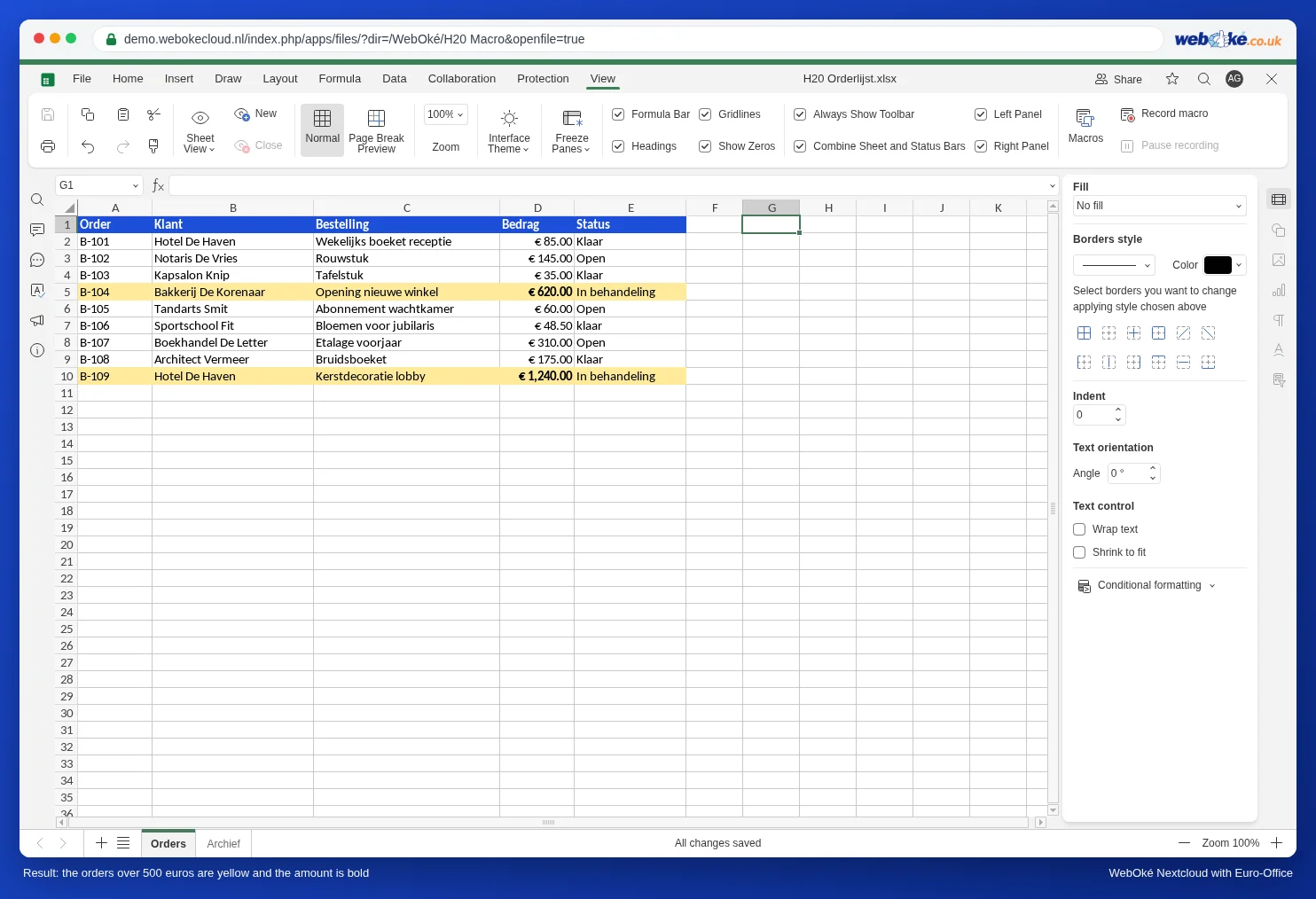
Cvetličarna Het Zonnetje je v Excelu uporabljala ta makro, da so velika naročila izstopala:
Sub GroteOrdersMarkeren()
    Dim r As Long
    For r = 2 To 10
        If Cells(r, 4).Value > 500 Then
            Range("A" & r & ":E" & r).Interior.Color = RGB(255, 235, 156)
            Cells(r, 4).Font.Bold = True
        End If
    Next r
End Sub
Pretvorjen za Euro-Office je videti tako:
(function () {
    // Pretvorjeno iz VBA: naročila nad 500 evrov rumeno, znesek krepko.
    const blad = Api.GetActiveSheet();
    for (let r = 2; r <= 10; r++) {
        if (blad.GetRange("D" + r).GetValue() > 500) {
            blad.GetRange("A" + r + ":E" + r).SetFillColor(Api.CreateColorFromRGB(255, 235, 156));
            blad.GetRange("D" + r).SetBold(true);
        }
    }
})();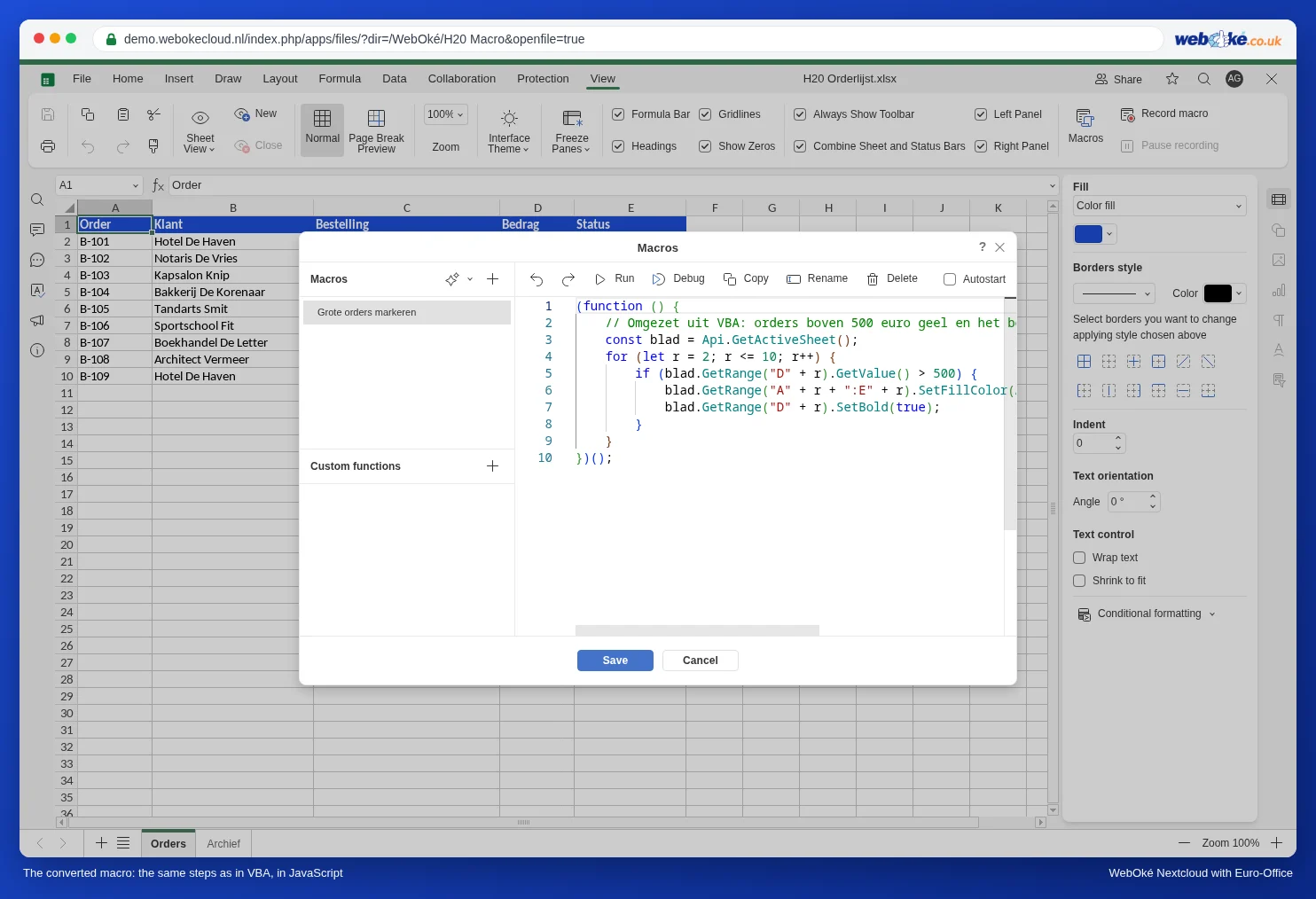
Kaj se je spremenilo: Sub je postal funkcija v oklepajih, Cells(r, 4) je postal GetRange("D" + r) (stolpec 4 je D), znak & za združevanje besedila je postal +, Interior.Color in Font.Bold pa sta postala SetFillColor in SetBold. Vsaka vrstica se konča s podpičjem, bloki pa so namesto med Then in End If zapisani med zavitimi oklepaji.
Plonkec: Record macro
Ne veste, kako se neko dejanje imenuje v JavaScriptu? Posnemite ga. Na zavihku Pogled kliknite Record macro. Gumb se nato imenuje Stop recording. Izvedite dejanja, kliknite Stop recording in odprite Makri: na seznamu je nov makro s kodo dejanj, ki ste jih izvedli.
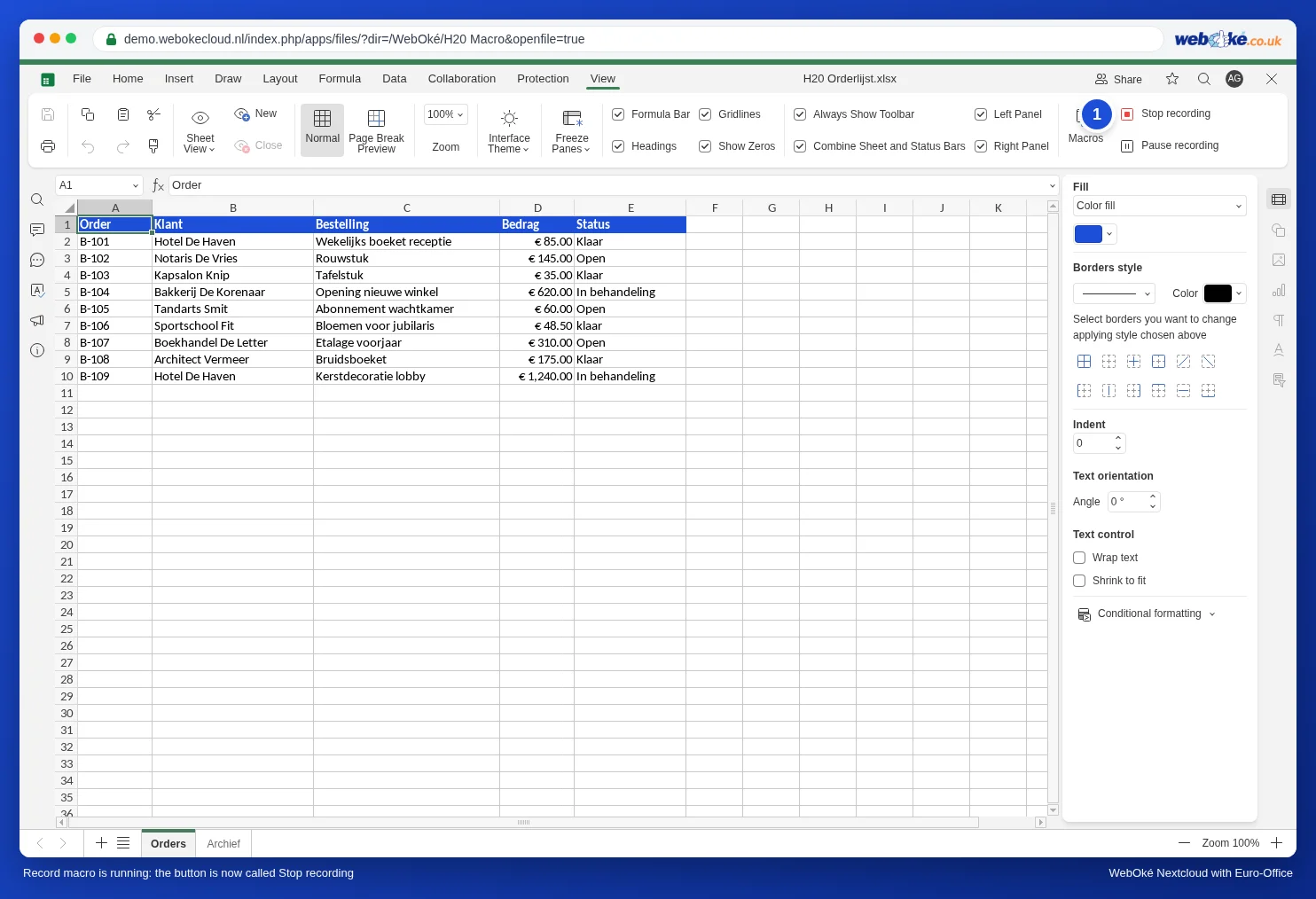
V našem preizkusu smo kliknili D5 in celico nastavili na krepko, v F1 vtipkali "Gecontroleerd", kopirali A2 v A12 ter nato C3 in C4 nastavili na ležeče. To je Euro-Office posnel:
(function()
{
    let worksheet = Api.GetActiveSheet();
    let workbook = Api.GetActiveWorkbook();
    Api.GetRange("D5").Select();
    Api.GetSelection().SetBold(true);
    Api.GetRange("F1").Select();
    worksheet.GetActiveCell().SetValue("Gecontroleerd");
    Api.GetRange("F2").Select();
    Api.GetRange("A2").Select();
    Api.GetRange("A12").Select();
    Api.GetSelection().SetItalic(true);
})();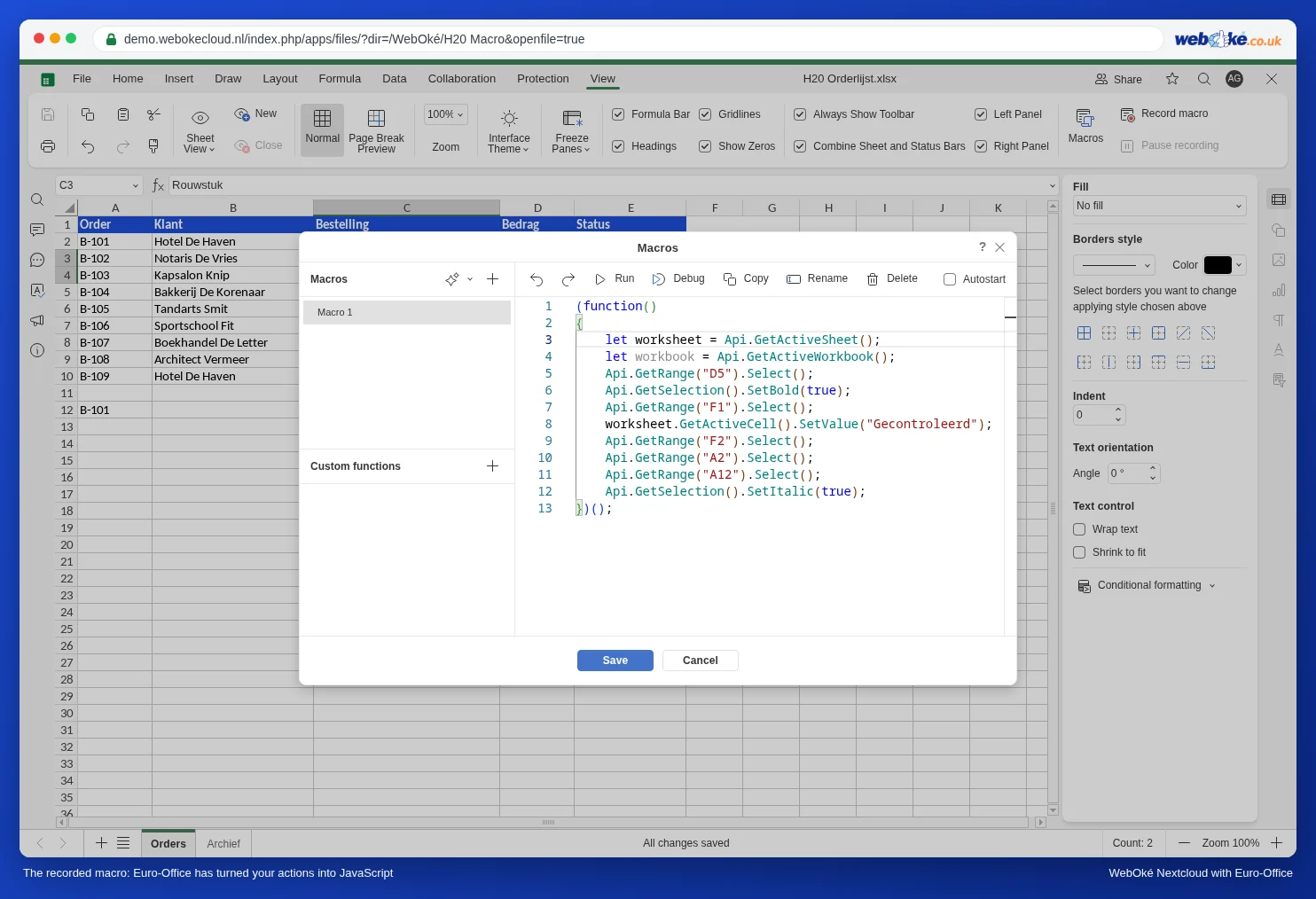
Takoj vidite imena, ki jih potrebujete: Select, SetBold, SetValue, SetItalic. Vidite pa tudi omejitve snemanja:
- Kopiranje in lepljenje se ne posname: od A2 do A12 vidite le dvakrat Select.
- Izbiranje prek polja z imenom (zgoraj levo, kamor vtipkate C3:C4) se ne posname. Zato je ležeče oblikovanje C3:C4 v posnetku zapisano pri A12, zadnji celici, ki smo jo kliknili z miško. Med snemanjem zato celice klikajte z miško.
- Zanke in pogoji se ne posnamejo. "Vse vrstice s Končano" ne morete posneti.
Snemanje torej uporabljajte za iskanje imen, makro pa napišite sami. Za ponavljajoča se opravila s stalnim izborom (oblikovanje naslovne vrstice, vnos stalnega besedila) pa posneti makro povsem zadošča.
Pasti
- Velike in male črke so pomembne. GetValue deluje, getValue ne. VBA to ne moti, JavaScript pa.
- Štetje od 0 ali od 1. Cells(2, 2) je v VBA celica B2. V Euro-Office je to GetRangeByNumber(1, 1): vrstica in stolpec se štejeta od 0. GetRange("B2") je pogosto bolj razumljiv.
- GetValue vrne besedilo, tudi pri znesku: iz 85 evrov dobite "85". Primerjava s številom (> 500) deluje, seštevanje pa ne: "85" + 10 postane "8510". Če želite računati, vrednost najprej pretvorite v število z Number(...).
- Vnos decimalnih števil. SetValue(1.25) je v našem preizkusu z regijo, ki uporablja decimalno vejico (kot slovenska), vrnil besedilo "1.25" namesto števila. Tako število podajte kot besedilo z vejico, tako kot ga vtipkate: SetValue("1,25") ali s String(x).replace(".", ","). Cela števila delujejo brez težav.
- Shranite izvirnik. Če datoteko xlsm shranite v Euro-Office, koda VBA za Excel morda ne bo več uporabna (glejte Datoteka Excel z makri VBA: kaj zdaj?). Pretvorjeni makro raje shranite v kopijo v obliki xlsx.
- Koda s spleta ali iz klepetalnika pogosto uporablja imena metod, ki ne obstajajo. Vedno jo preizkusite, in če se nič ne zgodi, si oglejte Makro, ki ne deluje: iskanje napak.
Česa ni mogoče pretvoriti
Makro v Euro-Office deluje samo znotraj odprte datoteke. Makrov VBA, ki počnejo naslednje, ne morete pretvoriti:
- odpiranje, shranjevanje ali tiskanje drugih datotek (Workbooks.Open, SaveAs, PrintOut);
- pošiljanje e-pošte prek Outlooka;
- branje datotek ali map na Vašem računalniku;
- prikaz lastnih obrazcev (UserForm) ali sporočil (MsgBox, InputBox).
Tak makro obdržite v Excelu. Lahko pa ga razdelite: računanje v Euro-Office, preostalo ročno ali s funkcijami Vašega WebOké Nextcloud, kot sta deljenje in zgodovina različic.