
Poglavje 17 · 17.21
Ikone in podatkovne vrstice, ki pokažejo, ali dosegate cilj
Imate pregled proizvodnje, v katerem je za vsak izdelek naveden cilj in dejansko prodana količina, in na prvi pogled želite videti, kateri izdelki dosegajo cilj. S pogojnim oblikovanjem jim dodate zeleno, rumeno ali rdečo ikono ali vrstico, ki pokaže, kako daleč ste. Past: ikone privzeto primerjajo števila med seboj, ne z Vašim ciljem. Pragove morate zato nastaviti sami.
Za primer vzemimo Bakkerij De Korenaar: v stolpcu A je izdelek, v B cilj za ta mesec in v C prodana količina.
1. korak: pomožni stolpec z odstotkom cilja
Ikona ne more neposredno »primerjati s sosednjo celico«. Zato najprej izračunajte, kako daleč ste. V celico D2 vnesite:
=IF(B2=0;"";C2/B2)
Formulo povlecite navzdol in stolpcu D dodelite obliko Odstotek. 1265 prodanih pri cilju 1200 da 105 %. Funkcija IF prepreči napako #DIV/0!, kadar cilj ni vnesen.
2. korak: pravilo z ikonami in lastnimi pragovi
- Izberite odstotke, D2:D7.
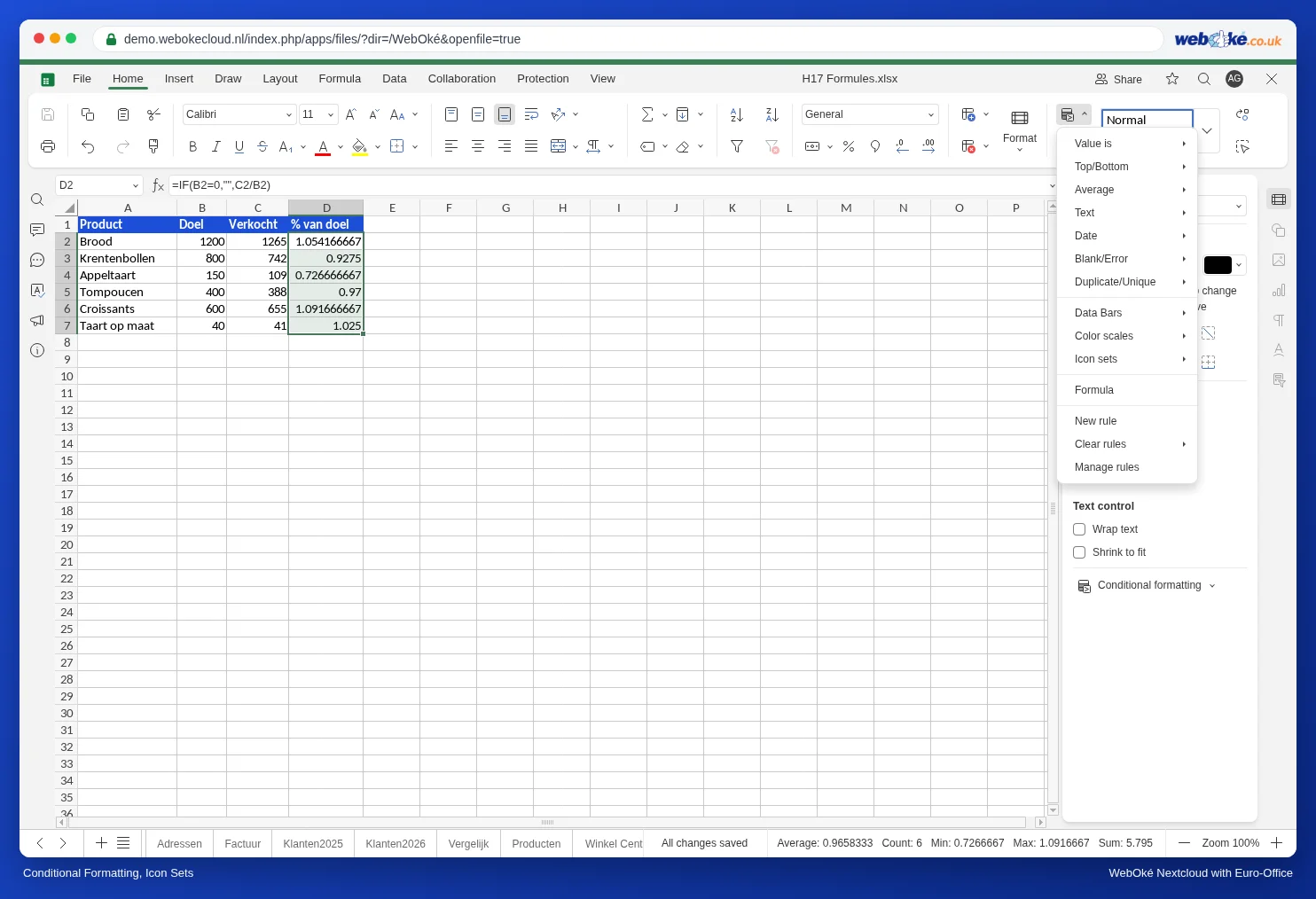
- Na zavihku Domov kliknite Conditional formatting in izberite New rule. (Pod Icon sets v istem meniju lahko komplet izberete tudi neposredno, vendar dobite potem privzete pragove.)
- Pri Vrstica izberite Icon sets. Pri Icon style izberite komplet, na primer rdečo, rumeno in zeleno.
- Za vsako ikono je na voljo vrstica s primerjavo, vrednostjo in vrsto. Pri zeleni ikoni nastavite vrsto na Število in vrednost na 1 (100 % cilja).
- Pri rumeni ikoni nastavite vrsto na Število in vrednost na 0,9. Vse pod tem dobi rdečo.
- Kliknite OK.
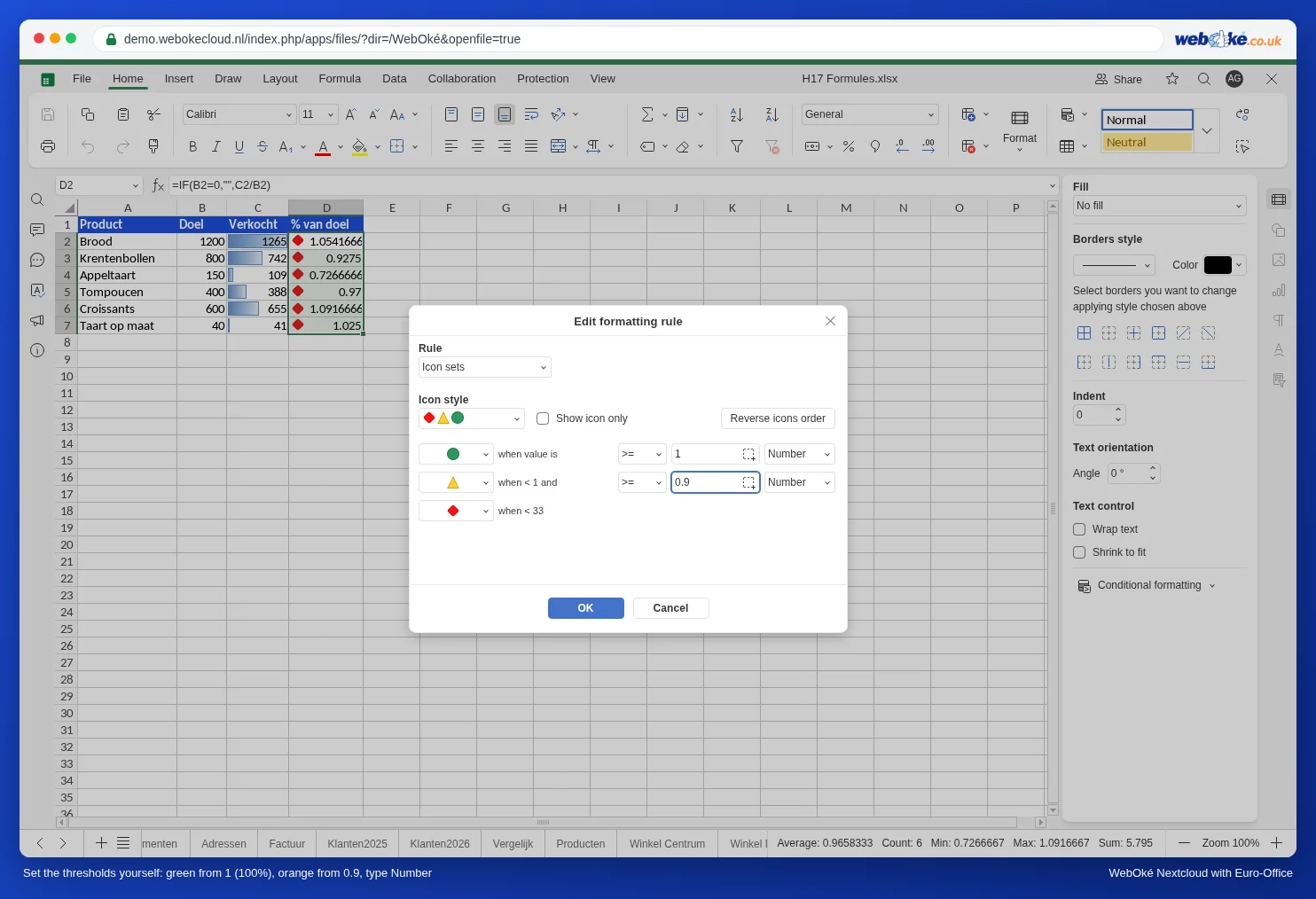
Zakaj lastni pragovi? Privzeto sta nastavljena 67 in 33 z vrsto, ki upošteva druge celice: najslabši izdelek tako vedno dobi rdečo, tudi če svoj cilj krepko preseže. Z vrsto Število in fiksnimi vrednostmi vsak izdelek primerjate z njegovim lastnim ciljem.
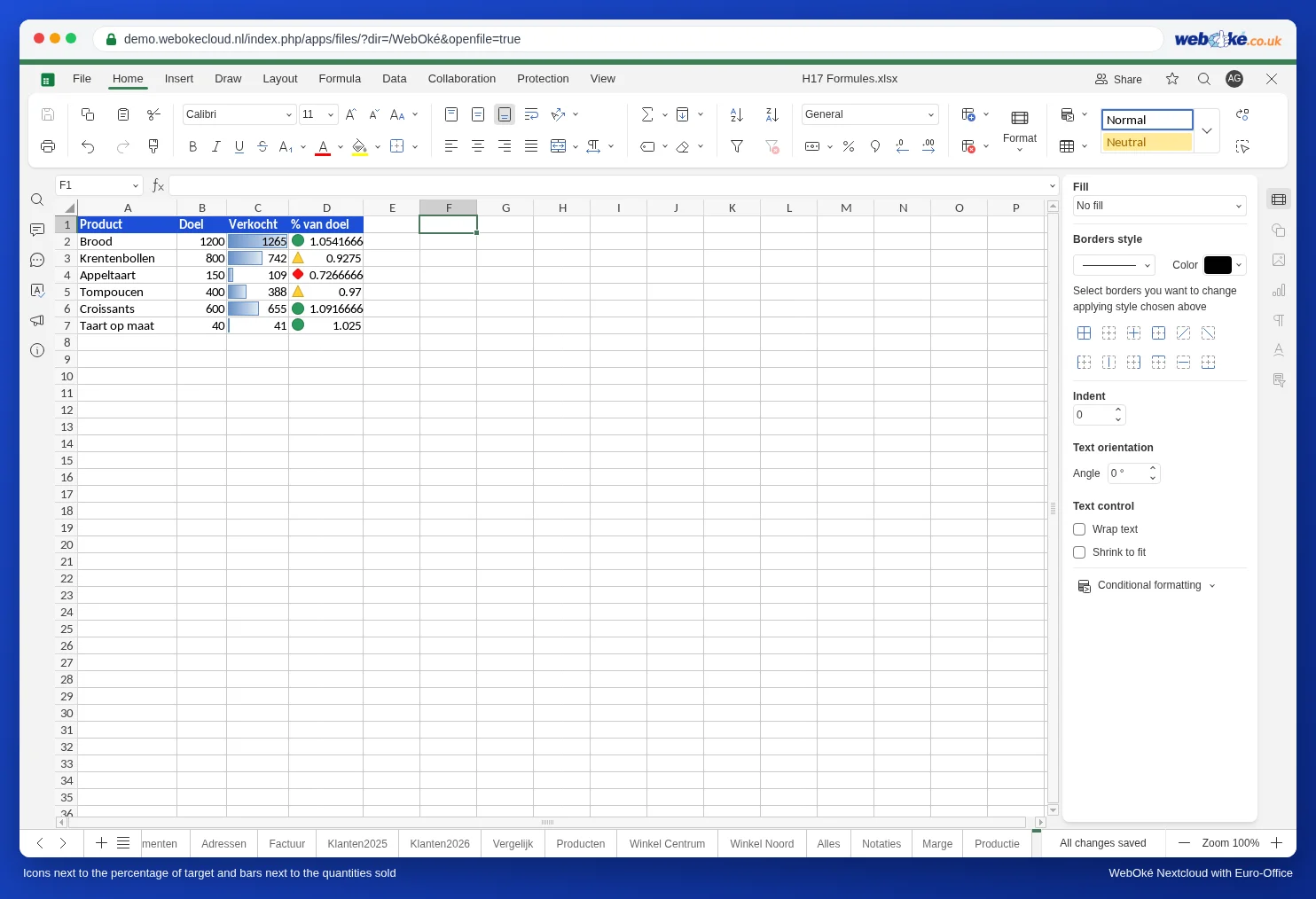
Zdaj vsak izdelek, ki doseže cilj, dobi zeleno, tisti med 90 in 100 % rumeno, ostali pa rdečo. V istem oknu najdete tudi Reverse icons order (priročno, kadar je nižja vrednost boljša, na primer pri pritožbah) in Show icon only, če samega odstotka ne želite videti. Pozneje pravilo spremenite prek Conditional formatting, Manage rules, Uredi.
Podatkovne vrstice
Vrstica v celici pokaže, kako veliko je število v primerjavi z ostalimi. Izberite na primer prodane količine, C2:C7, in izberite Conditional formatting, Data bars ter barvo.
Pasti
- Ikone na samih številih namesto na odstotku: tako izdelke primerjate med seboj in ne z njihovim ciljem. Izdelek z nizkim ciljem je potem vedno rdeč.
- Percent ali Percentile kot vrsta naredi mejo odvisno od drugih celic. Za fiksno mejo izberite Število.
- Vrednost in oblika: celica, ki prikazuje 93 %, vsebuje 0,93. Zato primerjajte z 0,9 in 1, ne z 90 in 100.