
Poglavje 19 · 19.8
Pravilen vrstni red polj s tipko Tab v obrazcu PDF
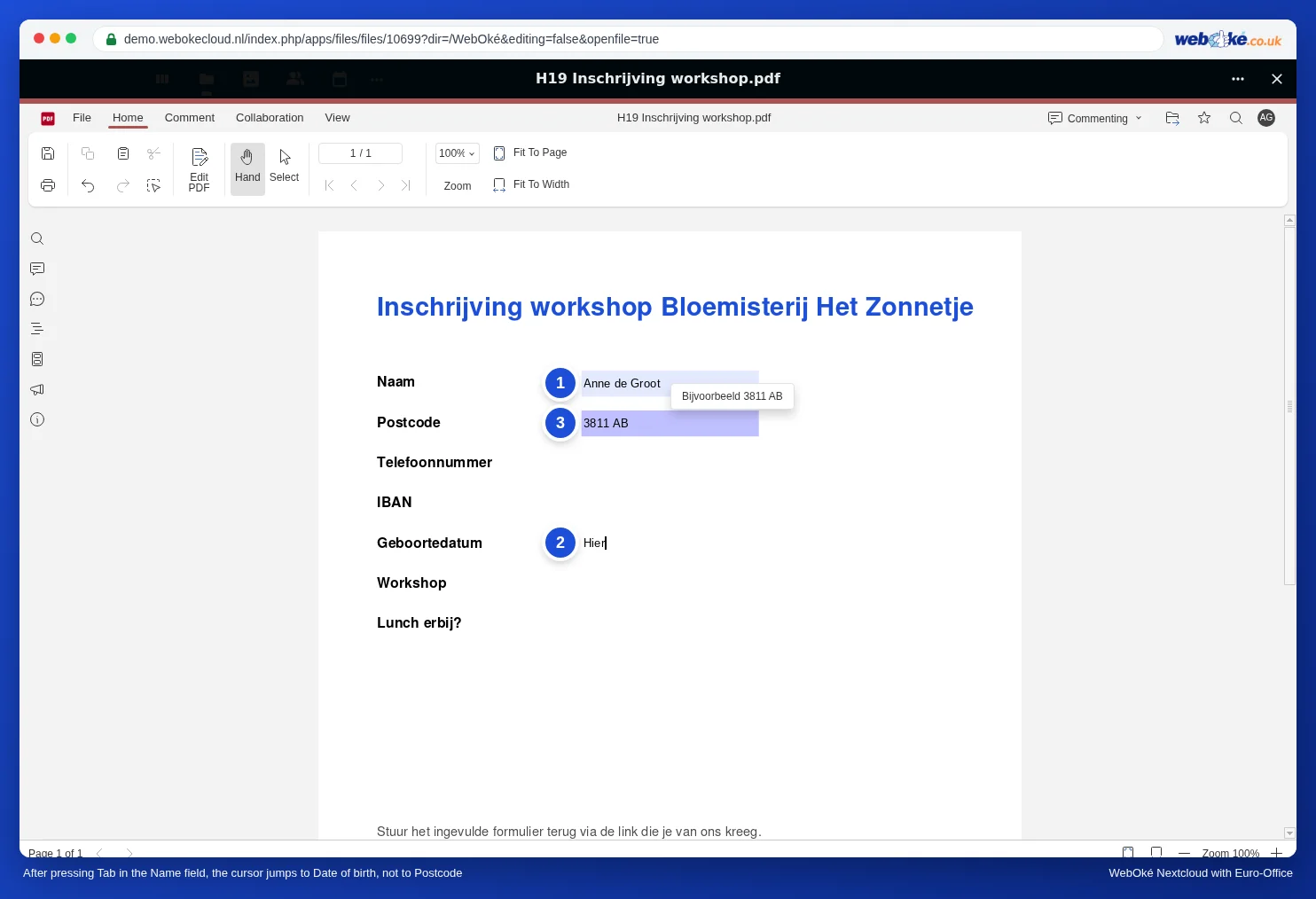
Izpolnjevalec vpiše svoje ime, pritisne Tab in ne skoči na poštno številko pod njim, temveč na datum rojstva na dnu. To se pogosto zgodi, če ste polje dodali ali premaknili naknadno. Videti je nedodelano, izpolnjevalci pa tako preskočijo polja.
Pozor: polj, ki jih dodate ali spremenite v datoteki PDF, Euro-Office ne shrani samodejno. Preden zaprete PDF, pritisnite Ctrl + S ali kliknite Shrani zgoraj levo. Če datoteko zaprete brez shranjevanja, Vaša nova polja izginejo. V našem preizkusu (november 2026) sta bila novo polje in vrednost v njem po kliku Shrani in zaprtju v nekaj sekundah zapisana v datoteki v Vašem WebOké Nextcloud. Obrazec nato brez skrbi znova odprite in preverite, ali so Vaša polja in nastavitve še tam.
Kako Euro-Office določi vrstni red
Euro-Office nima nastavitve za vrstni red s tipko Tab. S tipko Tab se pomikate po poljih v vrstnem redu, v katerem so bila ustvarjena, in ne v vrstnem redu, v katerem so na strani.
Primer: v prijavnem obrazcu podjetja Bloemisterij Het Zonnetje je bilo najprej ustvarjeno polje Poštna številka, nato Ime in nazadnje Datum rojstva. Na strani je Ime na vrhu, Poštna številka pa pod njim. Ko vpišete svoje ime in pritisnete Tab, skočite v polje, ki je bilo ustvarjeno za poljem Ime: Datum rojstva. Poštno številko preskočite.
Pri novem obrazcu: polja ustvarjajte od zgoraj navzdol
Polja dodajajte v vrstnem redu, v katerem se obrazec bere: od zgoraj navzdol, v isti vrstici pa od leve proti desni. Z oblikovanjem (Format, Namig, Obvezno) začnite šele, ko so vsa polja na mestu. Tako Vam ničesar ne bo treba ponavljati.
Pri obstoječem obrazcu: znova ustvarite polja za napačnim poljem
Polje, ki ga ustvarite znova, se uvrsti na konec vrstnega reda. To lahko izkoristite:
- Zgoraj desno izberite Uredi in odprite zavihek Obrazci.
- Preverite, katera polja so v napačnem vrstnem redu. V primeru morata biti Poštna številka in Datum rojstva obe za poljem Ime.
- Zapišite si nastavitve polj, ki jih boste ustvarili znova (Ime, Format, Namig, Obvezno).
- Kliknite polje Poštna številka in pritisnite Delete. Enako storite s poljem Datum rojstva.
- Najprej znova ustvarite polje Poštna številka, nato Datum rojstva, in obnovite nastavitve. Ker vrstni red sledi vrstnemu redu ustvarjanja, sta zdaj za poljem Ime, v pravilnem vrstnem redu.
Preverjanje
- Zgoraj desno izberite Commenting, način, v katerem tudi izpolnjujete obrazec.
- Kliknite v prvo polje, nekaj vpišite in večkrat pritisnite Tab. Opazujte, v katero polje skoči kazalec.
- Če se po poljih pomikate v napačnem vrstnem redu, ponovite zgornji korak za polja, ki so na napačnem mestu.
Pasti
- Obrazec iz drugega programa ohrani vrstni red, ki ga je nastavil njegov avtor. Če mu v Euro-Office dodate polje, se to polje uvrsti na konec.
- Ste po ponovnem ustvarjanju izgubili nastavitve polja? Pred tem si za vsako polje zapišite Ime, Format, Namig in ali je Obvezno.