
Poglavje 18 · 18.6
Graf iz preglednice v predstavitvi: vstavljanje in posodabljanje
Vsak mesec predstavitev s podatki o prihodkih: številke so v preglednici, graf pa mora biti v predstavitvi. Grafa ne želite vsak mesec izdelovati znova. V tem članku izveste, katere možnosti obstajajo in katera najbolje deluje v Vašem WebOké Nextcloud.
Primer: Bloemisterij Het Zonnetje vodi prihodke po mesecih v preglednici Prihodki po mesecih. Vsak mesec pripravi predstavitev za sestanek ekipe, v kateri je graf prihodkov.
Tri možnosti
| Možnost | Kdaj |
|---|---|
| Link data | Graf ostane povezan s preglednico. Po spremembi v preglednici graf v predstavitvi posodobite z enim klikom. Najpriročneje za mesečno poročilo. |
| Embed workbook | Številke se shranijo v predstavitev, ločeno od preglednice. Priročno, če predstavitev pošiljate nekomu zunaj Vašega WebOké Nextcloud. |
| Graf v sami predstavitvi | Z Vstavi, Graf graf ustvarite neposredno na diapozitivu in številke vodite samo tam. Odlično za enkraten graf. |
1. korak: kopirajte graf iz preglednice
- Odprite preglednico in ustvarite graf, če ga še ni: izberite številke (na primer od A1 do B7), pojdite na Vstavi, Graf in izberite vrsto (glejte Izdelava grafov).
- Kliknite rob grafa, da ga izberete, in pritisnite Ctrl+C (Mac: Cmd+C).
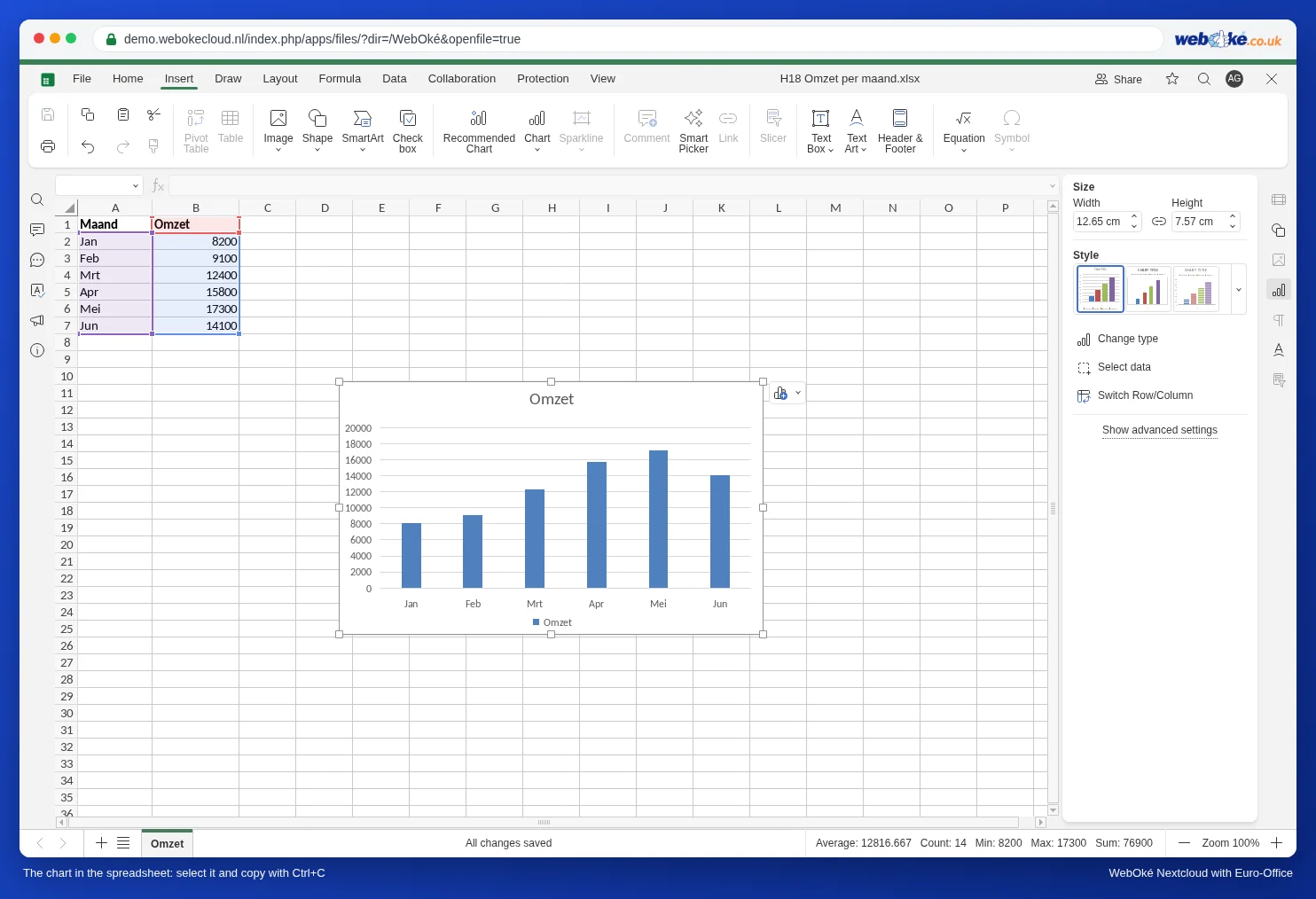
2. korak: prilepite in povežite v predstavitvi
- Odprite predstavitev, pojdite na diapozitiv, kamor želite graf, in pritisnite Ctrl+V.
- Desno spodaj ob grafu se prikaže gumbek (Ctrl) z možnostmi lepljenja. Kliknite ga.
- Izberite Use destination theme & Link data. To je tudi privzeta izbira: če preprosto prilepite, je graf že povezan. Izberite Use destination theme & Embed workbook, če povezave ne želite.
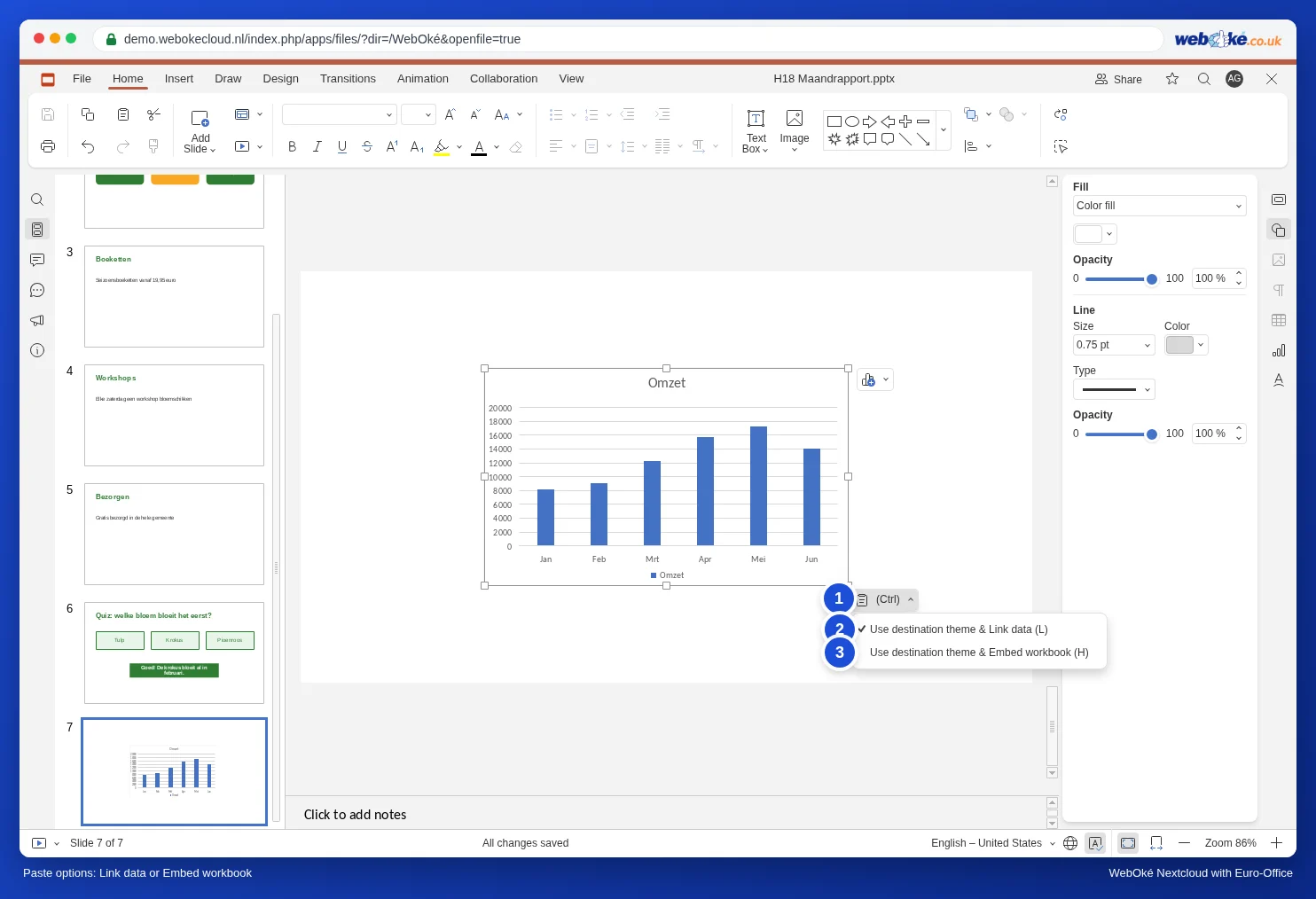
»Use destination theme« pomeni, da graf prevzame barve in pisave Vaše predstavitve. Tako se ujema z ostalimi diapozitivi.
3. korak: naslednji mesec posodobite številke
- V preglednico vnesite nove številke in preglednico zaprite.
- Odprite predstavitev. Euro-Office prikaže sporočilo: »This presentation contains links to one or more external sources that could be unsafe.« Kliknite Posodobi.
- Graf zdaj prikazuje nove številke.
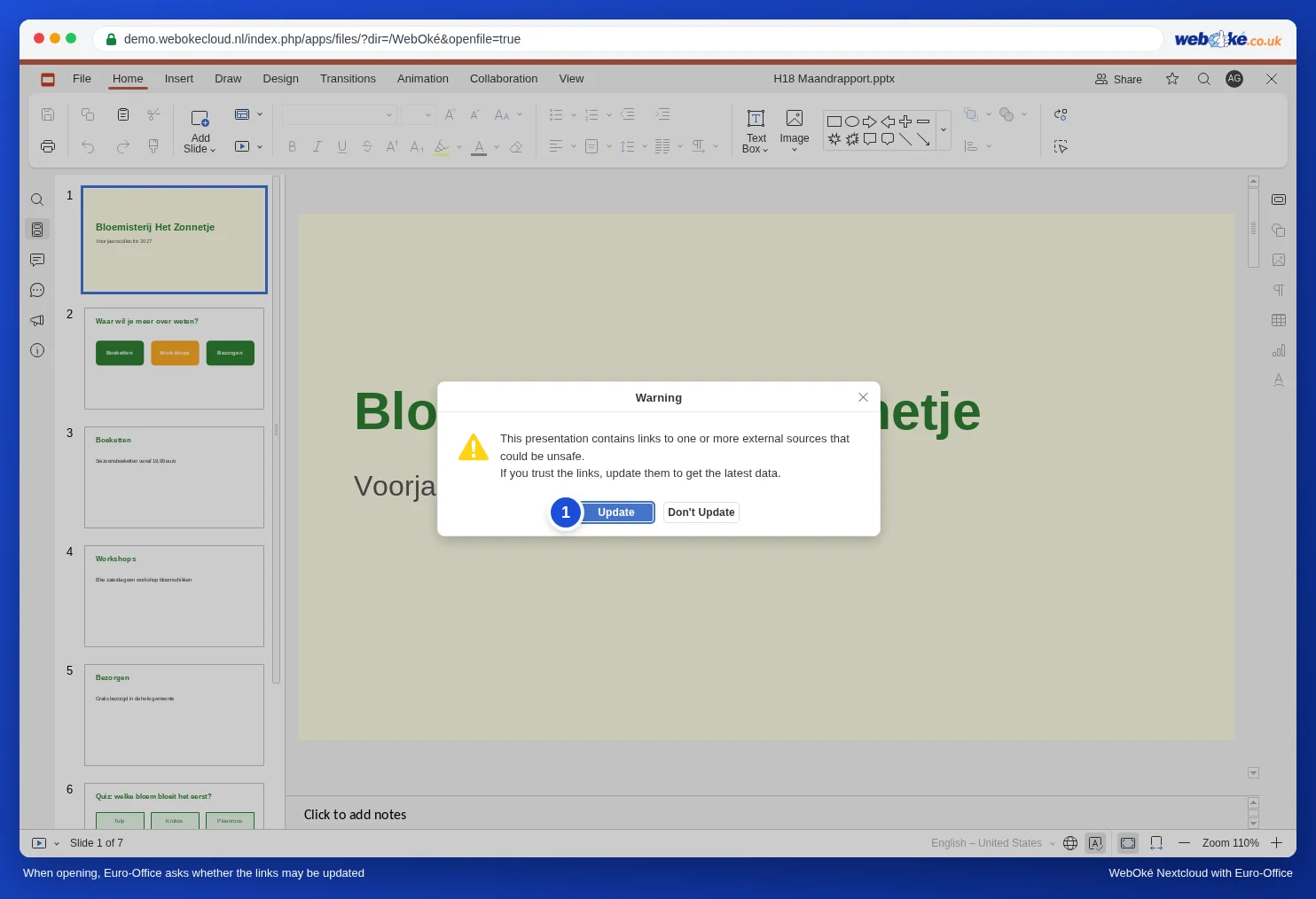
Sporočilo zveni zastrašujoče, vendar gre za Vašo lastno preglednico. Če je predstavitev od nekoga drugega in ne veste, kam vodi povezava, kliknite Don't Update.
Posodabljanje, ko je predstavitev odprta
Kliknite graf in na desni odprite podokno Nastavitve grafa. Pod Linked Data vidite ime preglednice. Kliknite Update Data, da pridobite najnovejše številke.
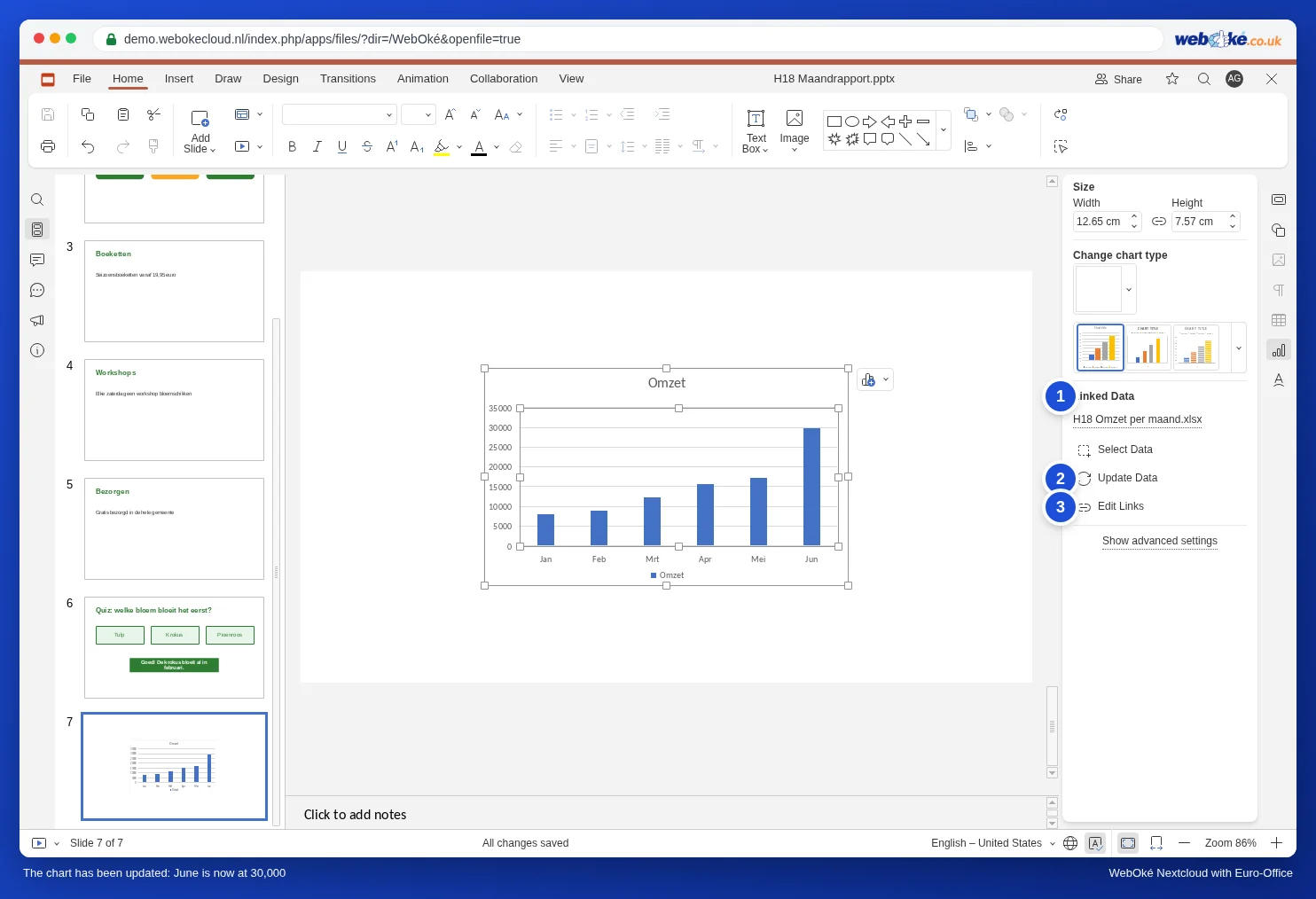
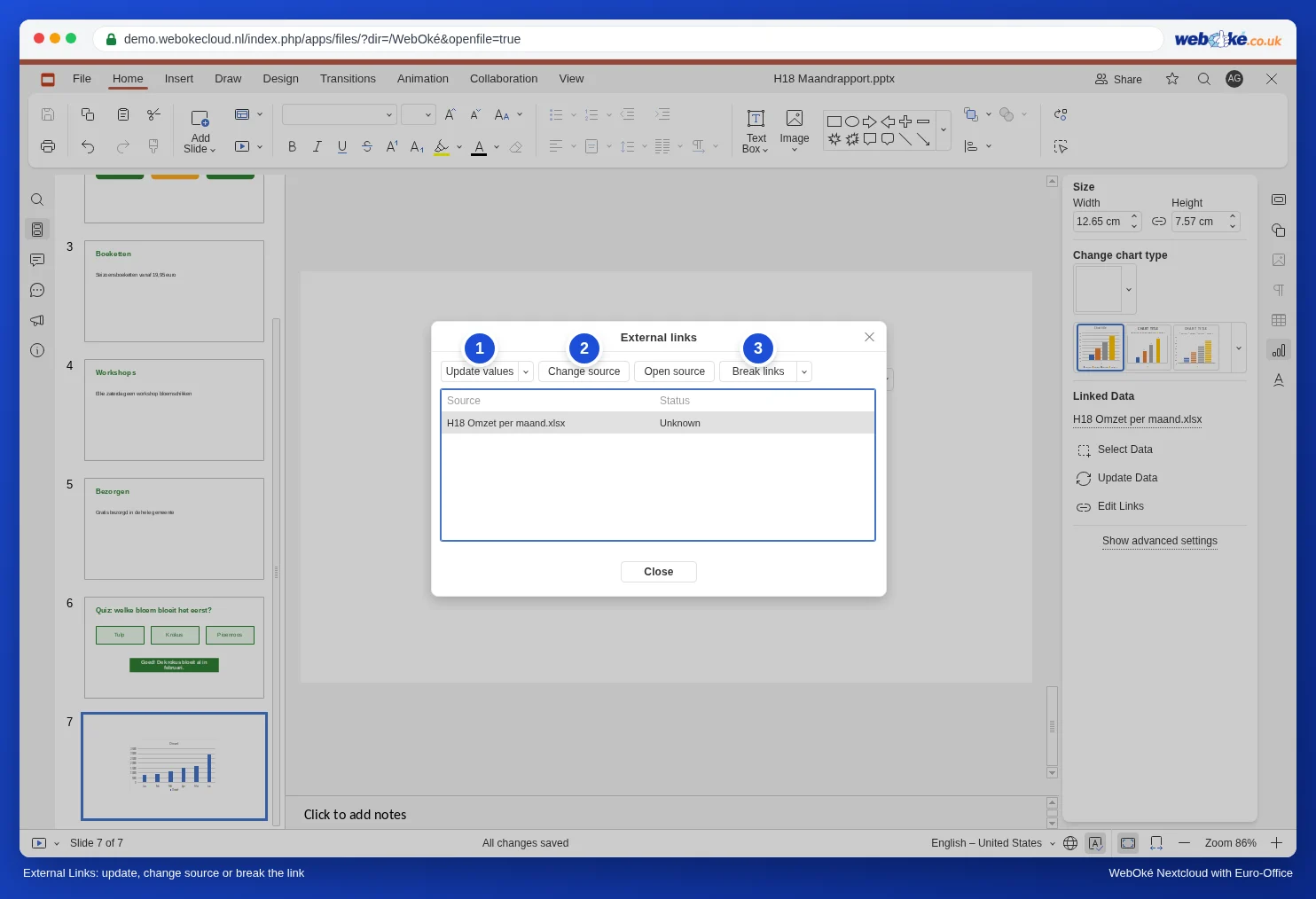
Z Edit Links odprete okno External links. Tam izberete:
- Update values: znova pridobi številke.
- Change source: namenjeno povezovanju grafa z drugo preglednico, na primer z datoteko za novo leto. Nato preverite, ali graf prikazuje pravilne številke.
- Open source: odpre preglednico.
- Break links: odstrani povezavo, tako da graf ni več povezan s preglednico.
Pasti
- Graf se ne spremeni: ob odpiranju ste kliknili Don't Update ali pa je bila preglednica pravkar še odprta. Euro-Office spremembe shrani šele, ko vsi zaprejo preglednico (glejte Svojih sprememb ne vidite, če datoteko prenesete ali odprete na računalniku). Zaprite preglednico, malo počakajte in v predstavitvi kliknite Update Data.
- Predstavitev odpre druga oseba: povezava deluje samo, če ima ta oseba dostop tudi do preglednice. Delite mapo z obema datotekama.
- Predstavitev gre ven: najprej prekinite povezavo z Break links ali prilepite graf z Embed workbook. Tako prejemnik tudi ne dobi sporočila o zunanjih virih.
- Nov mesec, nova vrstica: če v preglednico dodajate vrstice, v preglednici preverite, ali graf zajame novo vrstico (glejte Izdelava grafov).
Graf s stolpci in črto na drugi osi ustvarite v preglednici (glejte Graf s stolpci in črto na drugi osi) in ga kopirate na enak način. Prenos številk iz druge preglednice v preglednico: glejte Povezovanje celic z drugo preglednico v Vašem Nextcloudu.