
Poglavje 21 · 21.5
Združevanje kopij različnih pregledovalcev v en dokument
Najbolje je, da vsi delajo v enem skupnem dokumentu (glejte Hkrati delati na dokumentu). V praksi pa dokument pogosto kroži po e-pošti: računovodja, družabnik in svetovalec vsak vrnejo svojo spremenjeno kopijo. Z možnostjo Združi te kopije eno za drugo prenesete v izvirnik kot sledene spremembe, skupaj z imenom pregledovalca. Nato vse pregledate na enem mestu.
Primer: Bakkerij De Korenaar je poslovni načrt 2027 poslala Lisi in Tomu. Lisa je delala z možnostjo Track changes, Tom pa je preprosto tipkal v svojo kopijo.
Priprava
- Vrnjene kopije shranite v svoj WebOké Nextcloud, po možnosti v isto mapo kot izvirnik. Poimenujte jih prepoznavno, na primer Beleidsplan reactie Lisa.docx.
- Izvirnik shranite tudi posebej (kopirajte ga v svojem Nextcloudu), da se lahko vedno vrnete nanj. Uporabite lahko tudi zgodovino različic (glejte Zgodovina različic: obnovitev starejše različice).
Združevanje prve kopije
- Odprite izvirnik.
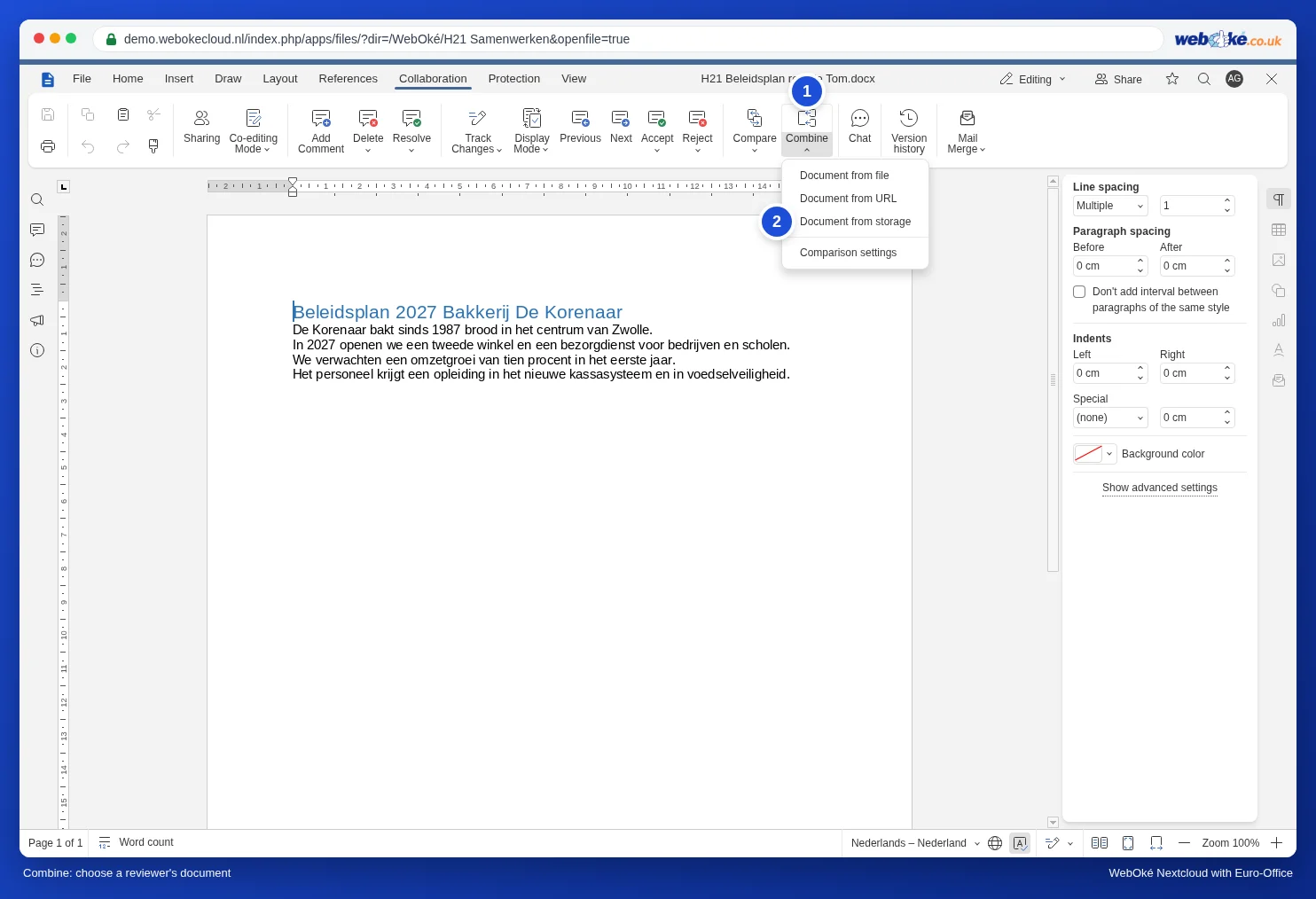
- Pojdite na zavihek Skupinsko delo, kliknite puščico ob možnosti Združi (1) in izberite Dokument iz shrambe (2).
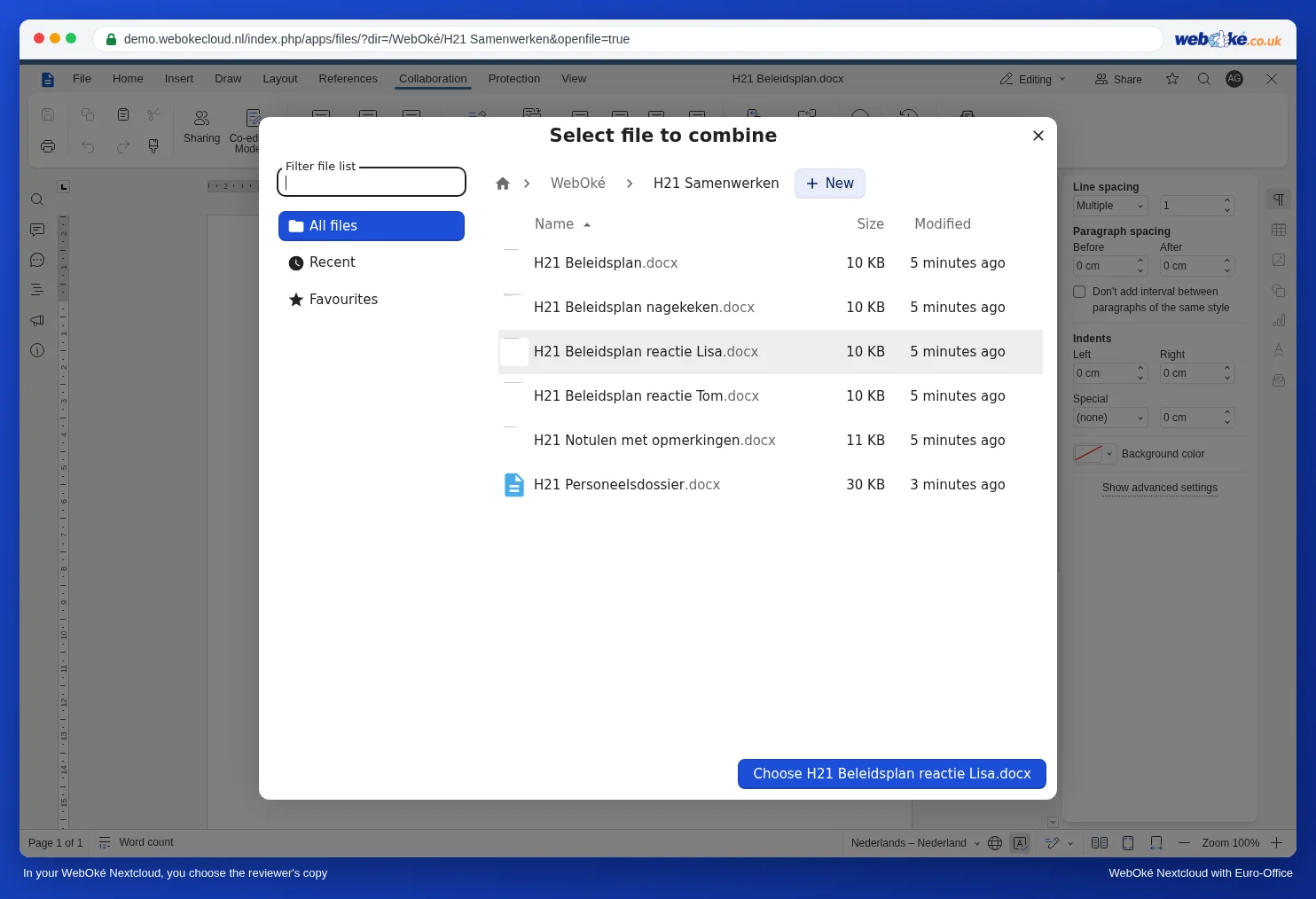
- Odpre se okno Izbor datoteke za združitev. Pojdite v ustrezno mapo, kliknite kopijo prvega pregledovalca in nato modri gumb Izbor.
- Euro-Office primerja kopijo z Vašim dokumentom in vse razlike vstavi kot sledene spremembe.
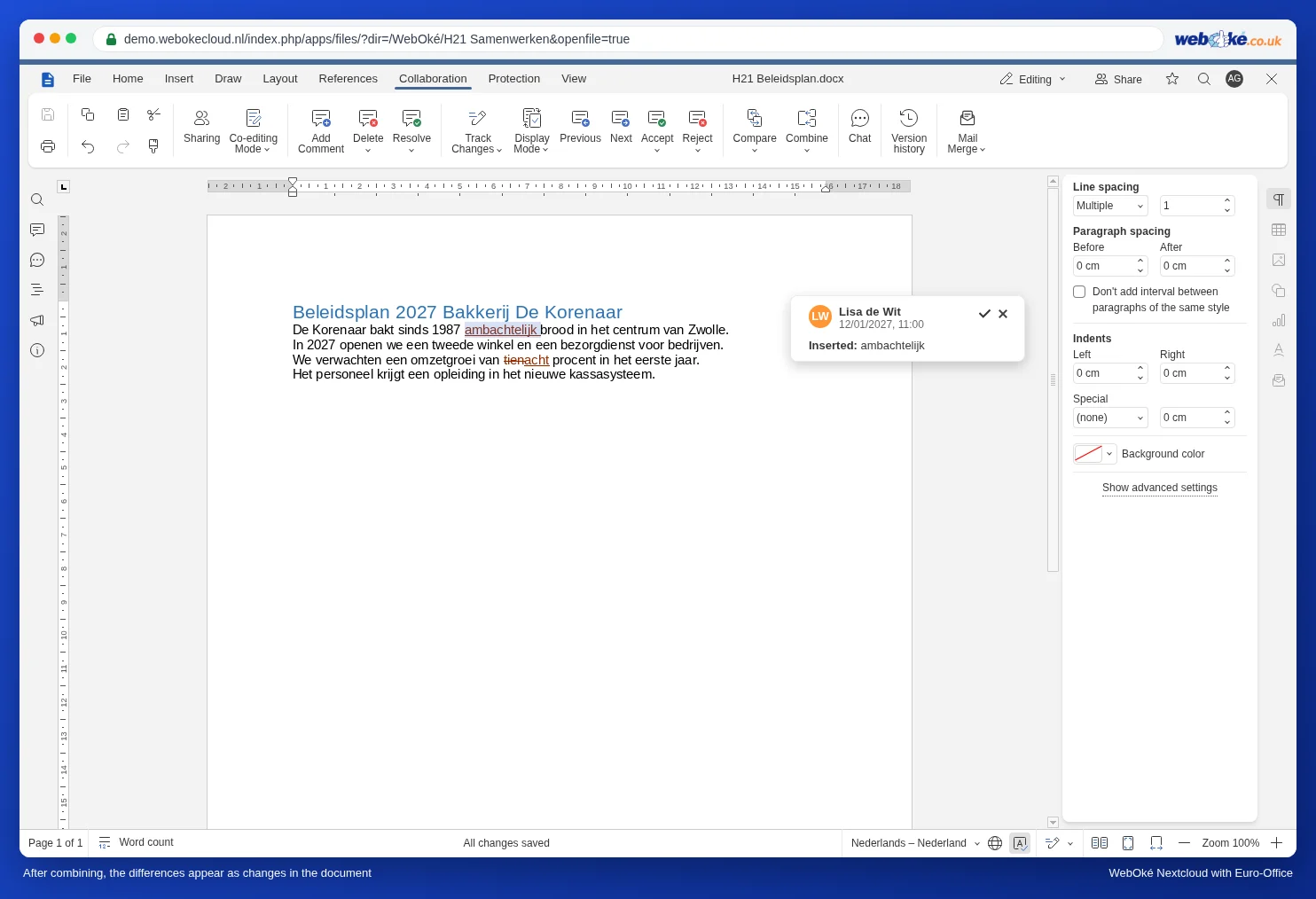
Katero ime je navedeno?
- Če je pregledovalec delal z možnostjo Track changes, Euro-Office te spremembe prevzame z imenom, datumom in časom pregledovalca.
- Če je pregledovalec tipkal brez sledenja, Euro-Office iz vsake razlike naredi spremembo z imenom avtorja, ki je naveden v kopiji. V našem primeru je pri njegovih popravkih naveden Tom Visser, ker je bilo njegovo ime v datoteki navedeno kot avtor.
Naslednje kopije
Korake ponovite za kopijo drugega in tretjega pregledovalca. Združevanje vedno poteka z eno kopijo naenkrat. Po vsakem krogu se dodajo nove spremembe, vsak pregledovalec ima svojo barvo.
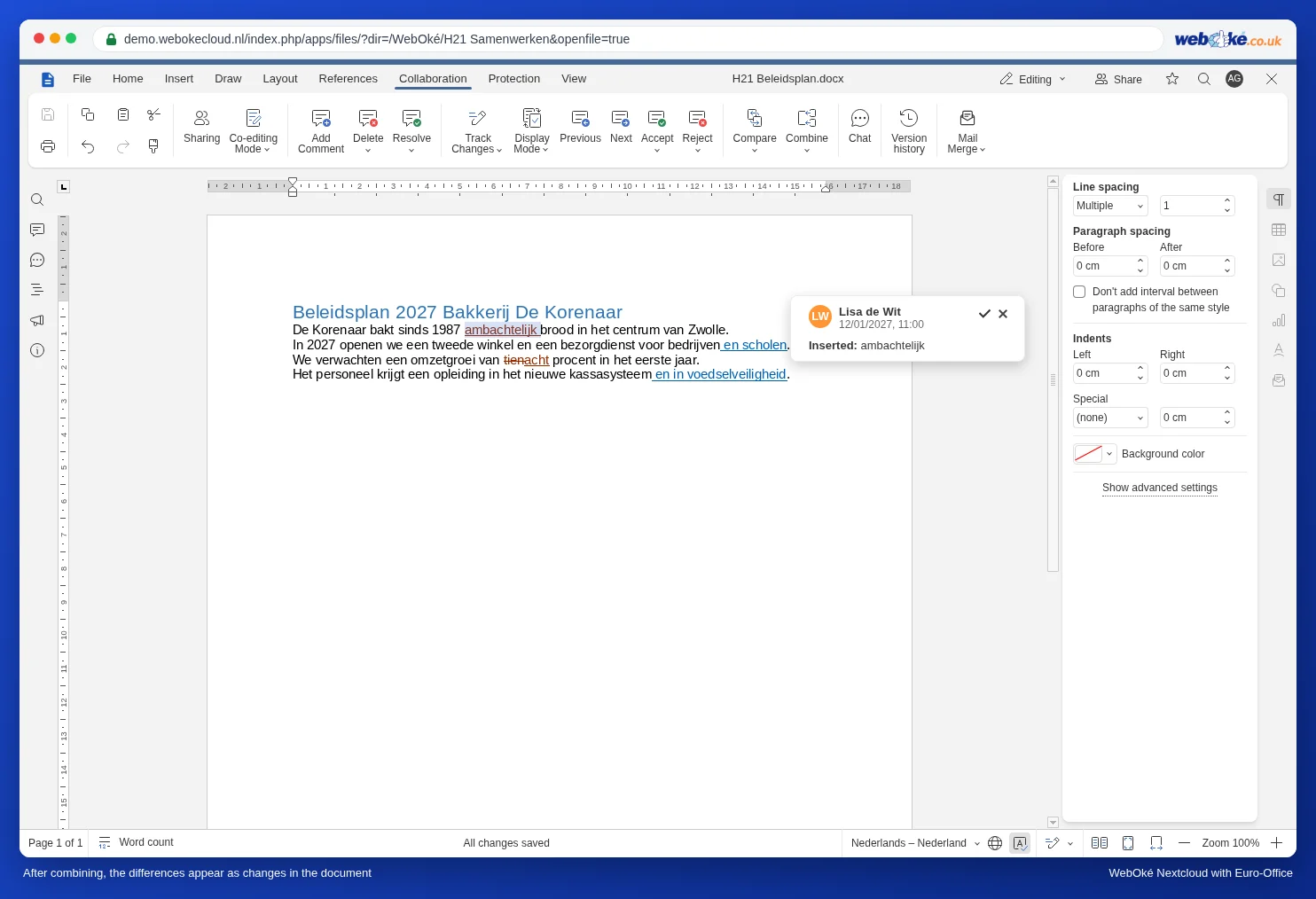
Nasvet za boljši pregled: spremembe prvega pregledovalca pregledajte, še preden združite drugo kopijo. Tako delate po osebah in se spremembe ne pomešajo. Kako pregledujete spremembe, preberite v Pregled sprememb več pregledovalcev, osebo za osebo.
Združiti ali primerjati?
| Združi | Primerjaj (glejte Primerjava dokumentov) | |
|---|---|---|
| Namen | Prenos kopij pregledovalcev v Vaš dokument | Prikaz razlik med dvema različicama |
| Ime pri razlikah | Avtor kopije | Un-named, če avtor ni naveden |
Pasti
- Samo besedilni dokumenti. Združevanje in primerjanje sta na voljo samo v urejevalniku besedil, ne pa za preglednice, predstavitve ali PDF.
- Delajte samo v izvirniku. Tako kot pri primerjanju združujete, ko ste v dokumentu edini. Če z Vami dela sodelavec, ga prosite, naj dokument za trenutek zapre.
- Stara kopija: če Vam nekdo vrne kopijo starejše različice, je videti, kot da je vse, kar je bilo dodano pozneje, "izbrisano". Te izbrise zavrnite.
- Preprečevanje je preprostejše: naslednjič v svojem WebOké Nextcloud delite eno datoteko in naj vsi v njej delajo z možnostjo Track changes (glejte Sledenje spremembam in sprejemanje sprememb). Zunanjim pregledovalcem pošljite povezavo s pravicami urejanja (glejte Souporaba z nekom zunaj Vaše organizacije).