
Poglavje 17 · 17.3
Seštevanje prometa po mesecih ali obdobjih s funkcijo SUMIFS
Blagajniški dnevnik, seznam prodaje ali evidenca ur ima v vsaki vrstici datum. Vas pa zanima skupni znesek po mesecih, po četrtletjih ali med dvema datumoma, morda tudi po izdelkih. S funkcijo SUMIFS in dvema datumskima pogojema pripravite takšen pregled, ki ostane pravilen tudi, ko dodate nove vrstice. To zmore tudi vrtilna tabela (glejte Vrtilna tabela po mesecih, četrtletjih ali tednih); SUMIFS je primernejša, kadar mora pregled ohraniti stalno obliko, na primer za poročilo ali proračun.
Kot primer vzemimo prodajo cvetličarne Bloemisterij Het Zonnetje na delovnem listu Verkoop: v stolpcu A je datum, v B izdelek, v C kategorija in v D znesek, od vrstice 2 do vključno 300.
1. korak: vrstica z meseci
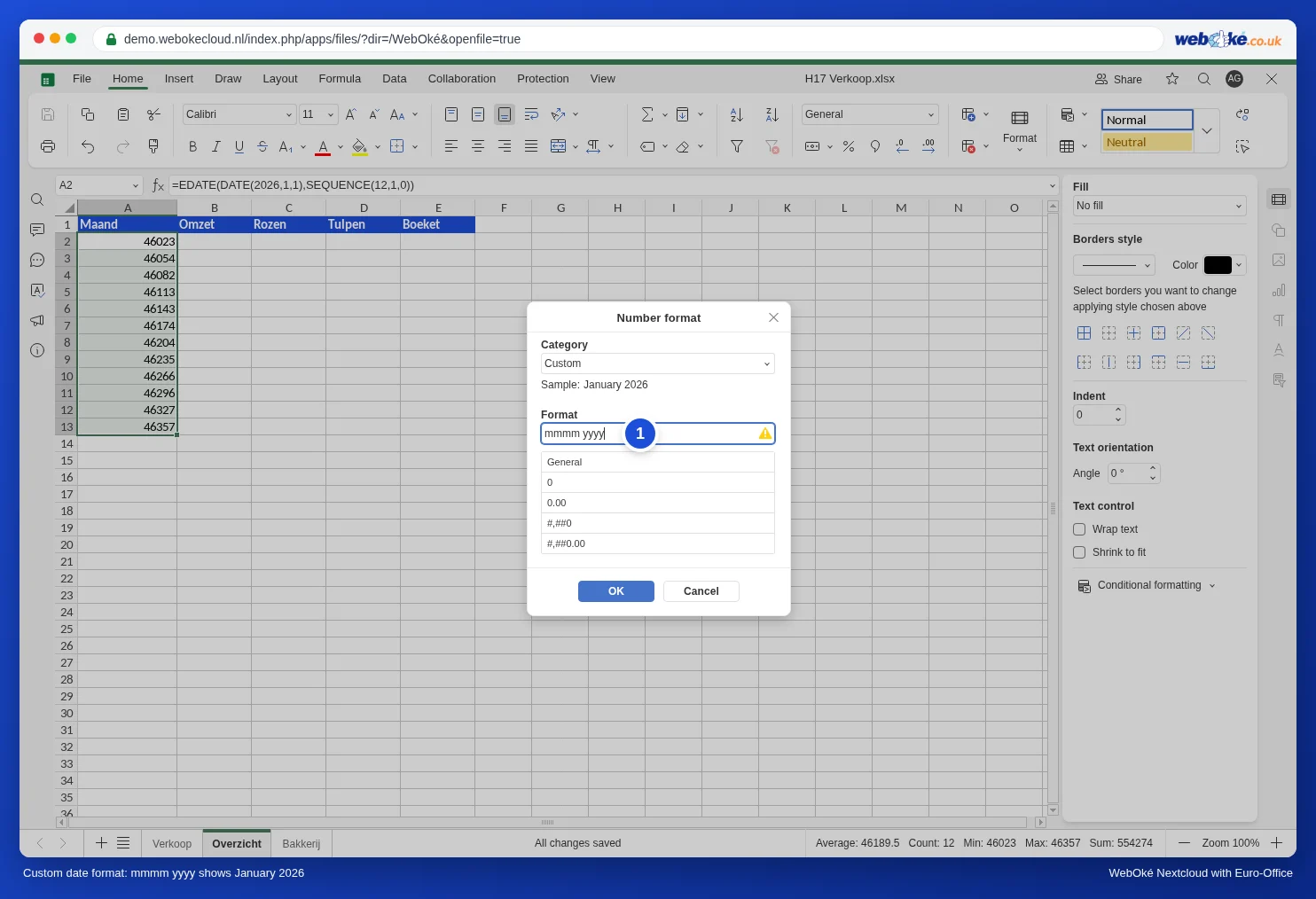
Ustvarite delovni list Overzicht. Namesto da vtipkate dvanajst datumov, jih vse ustvari ena sama formula. V celico A2 vnesite:
=EDATE(DATE(2026;1;1);SEQUENCE(12;1;0))
SEQUENCE(12;1;0) ustvari števila od 0 do vključno 11, EDATE pa toliko mesecev prišteje k 1. januarju 2026. Dobite prvi dan vsakega meseca, od A2 do vključno A13. Celicam A2:A13 dodelite oblikovanje po meri mmmm yyyy (prek More formats, Po meri, glejte Lastni številski formati: „12 kos“, zneski v tisočih, rdeče pri negativnih), nato bo v celicah pisalo januar 2026, februar 2026 in tako naprej.
2. korak: promet po mesecih
V celico B2 vnesite:
=SUMIFS(Verkoop!$D$2:$D$300;Verkoop!$A$2:$A$300;">="&$A2;Verkoop!$A$2:$A$300;"<="&EOMONTH($A2;0))
SUMIFS sešteje zneske, pri katerih je datum večji ali enak prvemu dnevu meseca in hkrati manjši ali enak zadnjemu dnevu (EOMONTH z 0 vrne konec istega meseca). Formulo povlecite navzdol do B13 ali pa pred vnosom označite B2:B13 in vnos zaključite s Ctrl+Enter.
3. korak: po izdelkih
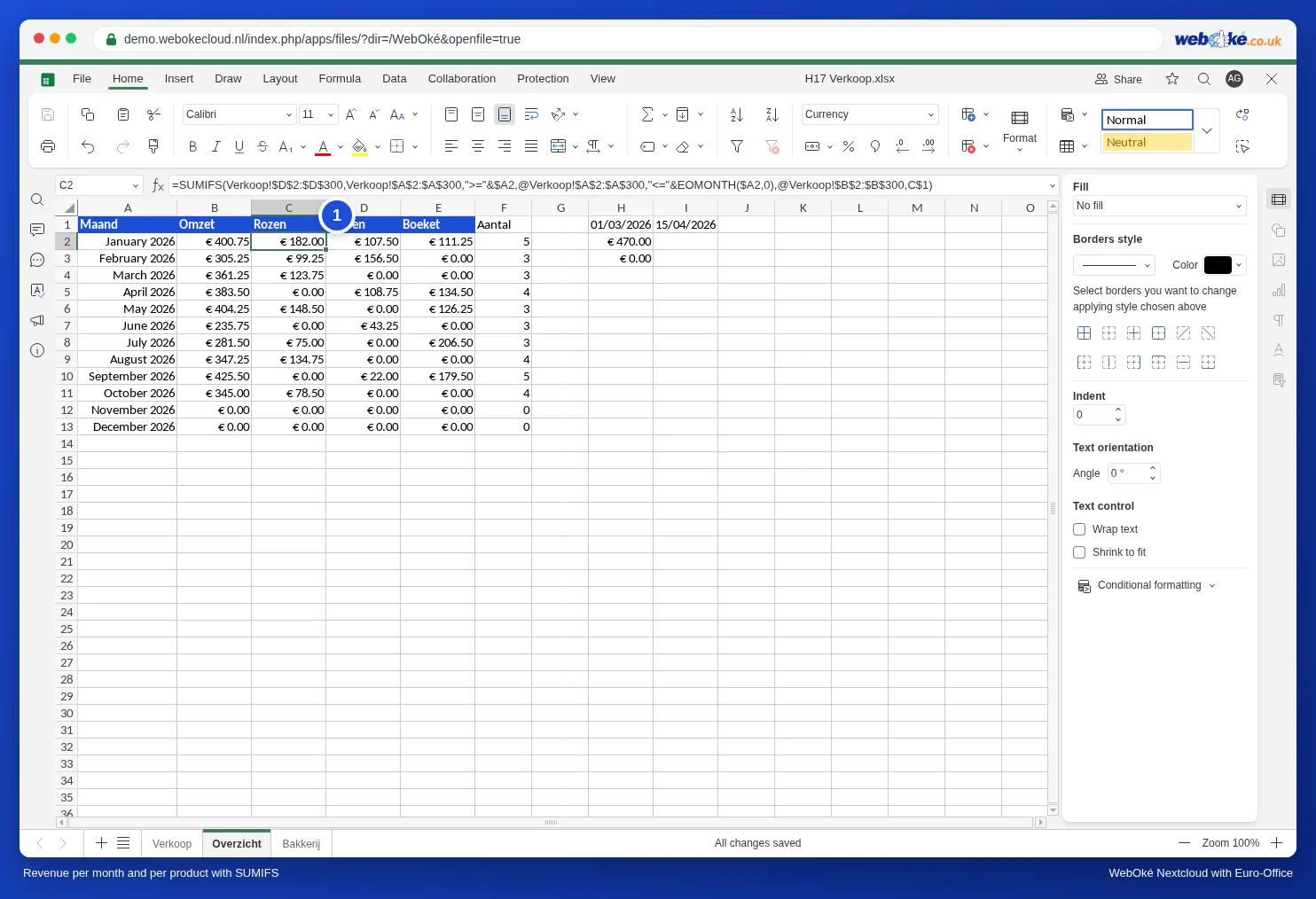
Imena izdelkov postavite kot naslove drug ob drugega, na primer Rozen v C1, Tulpen v D1 in Boeket v E1, in v celico C2 vnesite:
=SUMIFS(Verkoop!$D$2:$D$300;Verkoop!$A$2:$A$300;">="&$A2;Verkoop!$A$2:$A$300;"<="&EOMONTH($A2;0);Verkoop!$B$2:$B$300;C$1)
Dodan je en par pogojev: izdelek mora biti enak naslovu stolpca. Bodite pozorni na znake za dolar: $A2 zaklene stolpec z meseci, C$1 pa vrstico z naslovi. Zato je lahko ista formula v celotnem območju. Hitro: najprej označite C2:E13, vnesite formulo in pritisnite Ctrl+Enter. Euro-Office nato formulo vstavi v vse označene celice in sklice prilagodi za vsako celico posebej.
Štetje namesto seštevanja
Število prodaj na mesec preštejete z istimi pogoji in funkcijo COUNTIFS:
=COUNTIFS(Verkoop!$A$2:$A$300;">="&$A2;Verkoop!$A$2:$A$300;"<="&EOMONTH($A2;0))
Poljubno obdobje
V celico H1 vnesite začetni datum, v I1 pa končni datum. Promet med njima, vključno z obema dnevoma:
=SUMIFS(Verkoop!D:D;Verkoop!A:A;">="&H1;Verkoop!A:A;"<="&I1)
Pasti
- Narekovaji in &: primerjava je v narekovajih, celica pa sledi za znakom &: ">="&H1. Če vnesete ">=H1", Euro-Office išče besedilo H1 in rezultat je 0.
- Datumi s časom (16-11-2026 14:32) na zadnji dan meseca ne ustrezajo pogoju "<="&EOMONTH(...), saj ta pomeni polnoč. V tem primeru kot drugi pogoj uporabite "<"&EDATE($A2;1): manjše od prvega dne naslednjega meseca.
- Filtriranje samo po številki meseca, na primer z MONTH() v pomožnem stolpcu, sešteje januar 2025 in januar 2026 skupaj. Vedno upoštevajte tudi leto.
- Datumi kot besedilo se ne upoštevajo. Glejte Datumi, ki se uvozijo kot besedilo ali imajo zamenjan dan in mesec.