
Poglavje 17 · 17.24
Tečaji in druge časovne vrste v grafikonu
Oglejte si v kratkem videu
Tečaji delnic, stanje Vašega varčevalnega računa, dnevni obiskovalci Vaše spletne strani ali odčitki Vašega števca energije: vse to so časovne vrste, ena številka na datum. V Euro-Office iz njih naredite pregleden grafikon, vendar se pri tem skriva nekaj pasti. Datumi postanejo samostojna črta, os se začne pri 0, zato je videti vse ravno, grafikon delnic pa zahteva stolpce v natančno določenem vrstnem redu. V tem članku jih rešimo eno za drugo.
Za primer vzamemo pol leta dnevnih tečajev izmišljene delnice Tulp NV na delovnem listu Koersen: v A je datum, v B otvoritveni tečaj, v C najvišji tečaj, v D najnižji tečaj, v E zaključni tečaj in v F obseg trgovanja. Glava je v vrstici 1, 128 trgovalnih dni pa v vrsticah od 2 do 129.
1. korak: drseče povprečje
Tečaj vsak dan niha. Povprečje zadnjih 20 trgovalnih dni pokaže trend. Ker se obseg v vsaki vrstici premakne za en dan naprej, temu pravimo drseče (ali premično) povprečje.
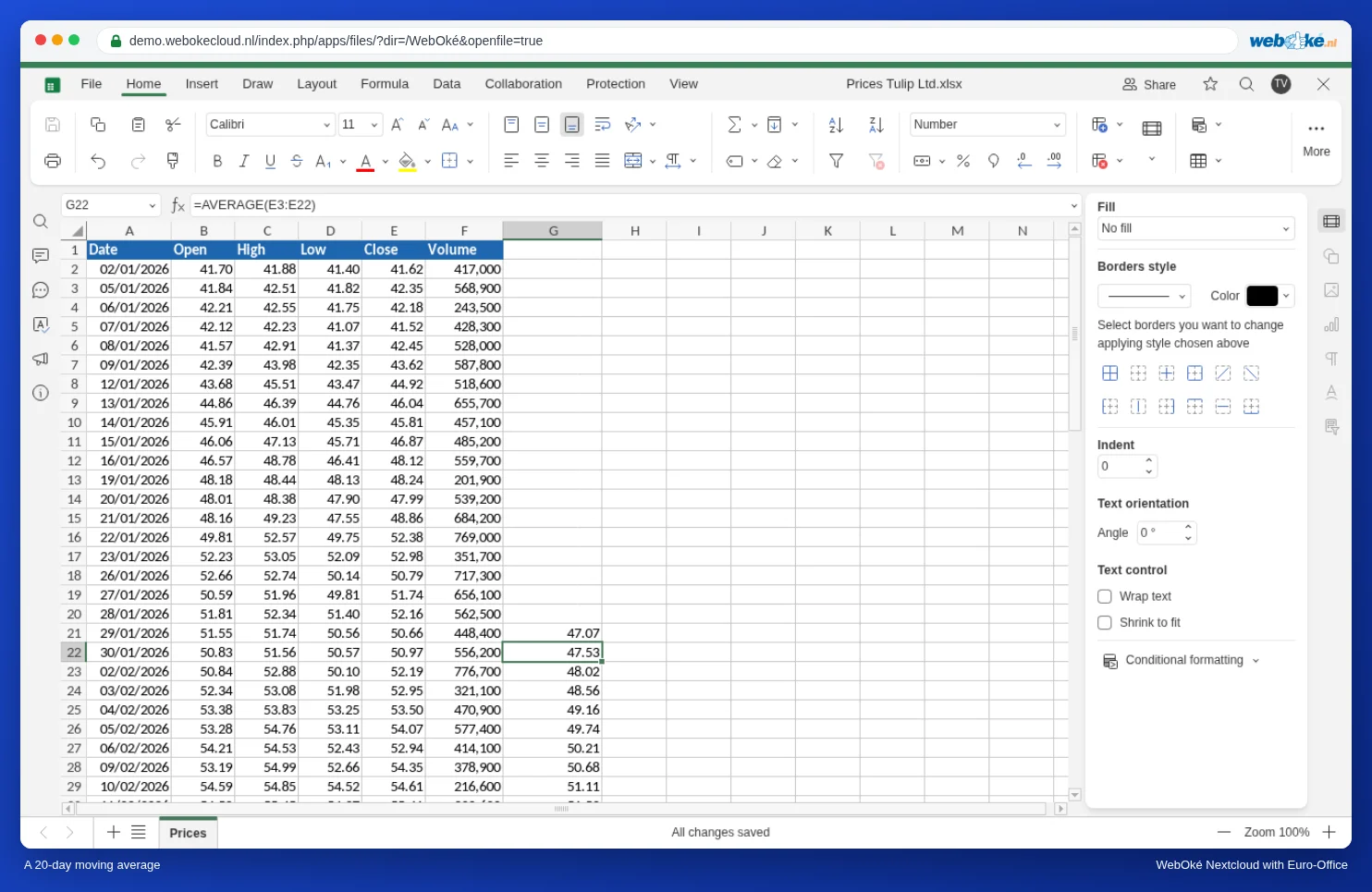
- V G1 vnesite glavo Povp. 20 dni.
- V G21, vrstico dvajsetega trgovalnega dne, vnesite:
=AVERAGE(E2:E21) - Kliknite G21 in dvokliknite majhen kvadratek spodaj desno v celici, ročico za zapolnitev. Euro-Office formulo zapolni do zadnje vrstice seznama.
V G22 je zdaj =AVERAGE(E3:E22), v G23 =AVERAGE(E4:E23) in tako naprej. Vrstice od 2 do 20 ostanejo prazne: tam še ni 20 dni za izračun povprečja. Če želite krajše ali daljše obdobje, na primer 50 dni, začnite v G51 z =AVERAGE(E2:E51).
2. korak: črtni grafikon čez cele stolpce
V grafikonu želite prikazati datum, zaključni tečaj in povprečje. Ti stolpci niso drug ob drugem. Zato kliknite glavo stolpca A, pridržite Ctrl in kliknite glavi stolpcev E in G. Celi stolpci imajo prednost: če pozneje dodate nove dni, grafikon samodejno raste z njimi.
- Na zavihku Insert (Vstavi) kliknite Chart (Grafikon) in pri Line (črtni grafikon) izberite prvo sličico.
- Povečajte grafikon: desno pri Velikost na primer Width (širina) 20 cm in Height (višina) 11 cm. S stotinami datumov ta prostor potrebujete.
Zdaj vidite prvo past. Datum je za Euro-Office število (2. januar 2026 je 46.024), zato iz njega nariše samostojno črto, visoko nad tečaji. Tečaji sami ležijo kot ravna črta na dnu, pod grafikonom pa so namesto datumov števila 1, 2, 3.
3. korak: datumi na os z ukazom Select data
- Kliknite grafikon in desno izberite Select data (Izberi podatke).
- Pri Legend entries (series) izberite niz Datum in kliknite Remove (Odstrani).
- Pri Horizontal (category) axis labels kliknite Edit (Uredi).
- Vnesite obseg z datumi, brez glave:
=Koersen!$A$2:$A$129in kliknite OK. - V oknu Podatki diagrama še enkrat kliknite OK.
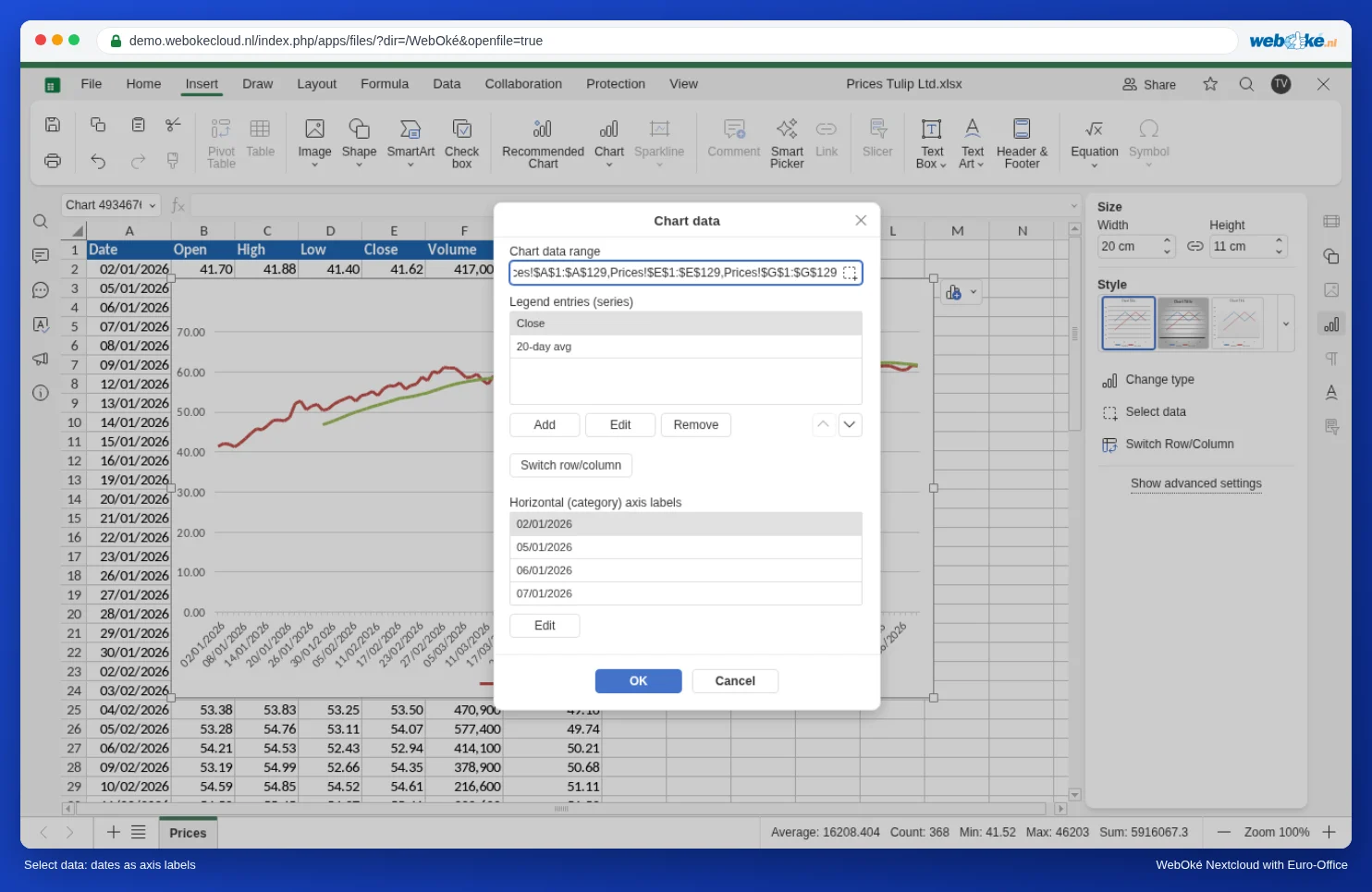
Zdaj so datumi pod grafikonom in vidite dve črti: zaključni tečaj in 20-dnevno povprečje.
4. korak: os naj se ne začne pri 0
Navpična os se še vedno začne pri 0, čeprav se tečaj giblje med 40 in 65 evri. Zato so nihanja videti manjša, kot so v resnici.
- Kliknite grafikon in desno spodaj izberite Show advanced settings (Prikaži napredne nastavitve).
- Na zavihku Layout (Postavitev) nastavite Legend (Legenda) na Top (Vrh).
- Na zavihku Vertical axis (Navpična os) nastavite Minimum value (Najmanjša vrednost) na Fixed (Določeno) in vnesite 35. Kliknite OK.
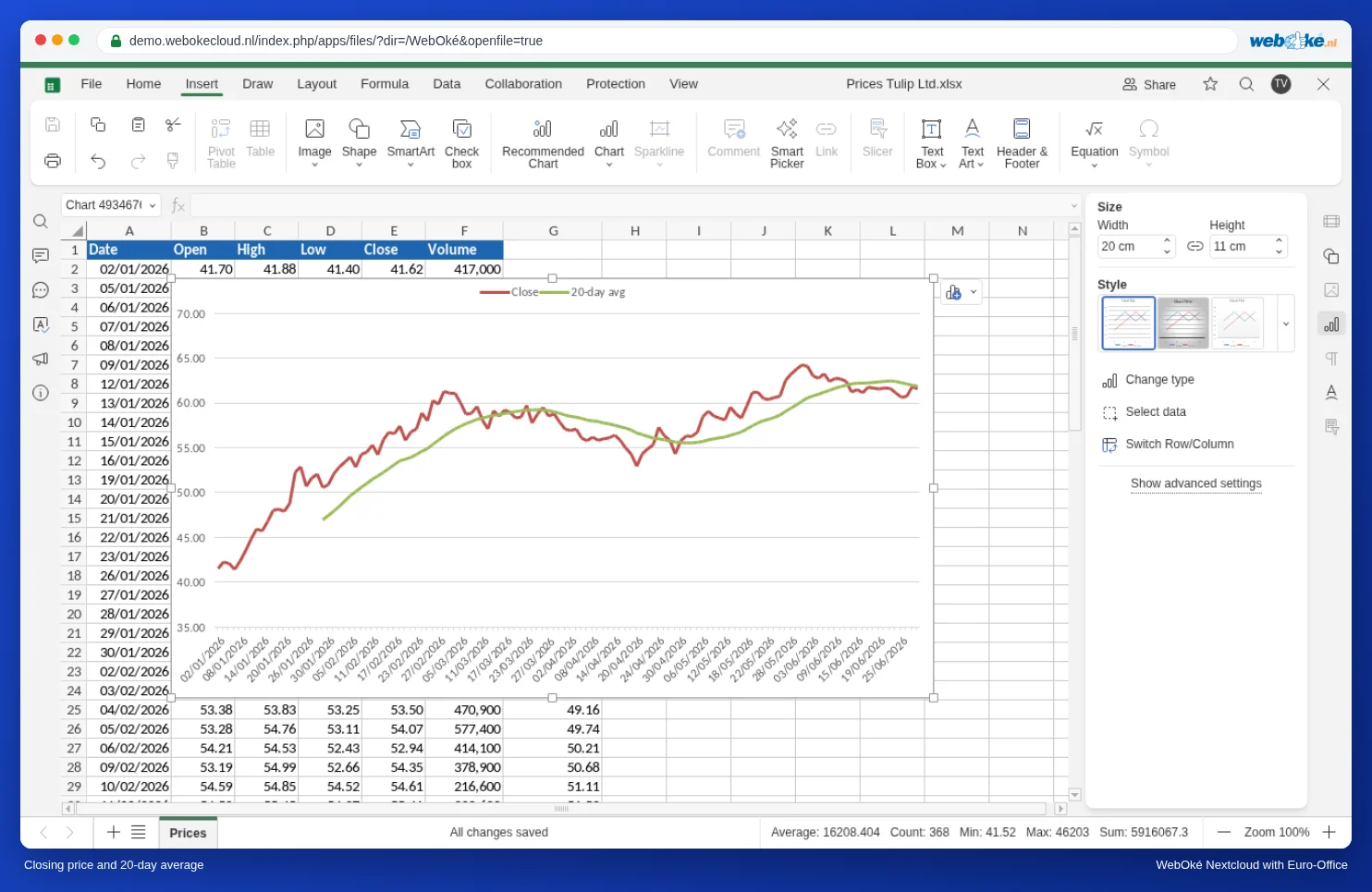
Pri tečajih je os, ki se ne začne pri 0, običajna: pomembno je gibanje, ne višina. Pri prometu ali količinah pa je to ravno zavajajoče; tam naj se os začne pri 0 (glejte Graf s stolpci in črto na drugi osi).
Ko zaključni tečaj prečka povprečje od spodaj navzgor ali od zgoraj navzdol, se trend pogosto obrne. Številni vlagatelji v ločenem stolpcu dodajo še 50- ali 200-dnevno povprečje.
5. korak: grafikon delnic z odprtjem, vrhom, dnom in zaprtjem
Grafikon delnic (imenovan tudi svečni grafikon ali candlestick) za vsak dan hkrati prikaže štiri tečaje. Euro-Office za to zahteva stolpce v natanko tem vrstnem redu: datum, odprtje, vrh, dno, zaprtje. Če so razporejeni drugače, prejmete sporočilo Nepravilen vrstni red vrstic.
- V polje z imenom levo nad stolpcem A (kjer je običajno ime celice) vnesite A1:E129 in pritisnite Enter. Tako hitro izberete velik obseg brez vlečenja.
- Kliknite Insert, Chart. Grafikon delnic je v skupini Stock (delnice), desno od ploščinskih grafikonov.
- Povečajte grafikon in prek Show advanced settings nastavite Legend na None (Brez) ter Minimum value navpične osi na Fixed, 35.
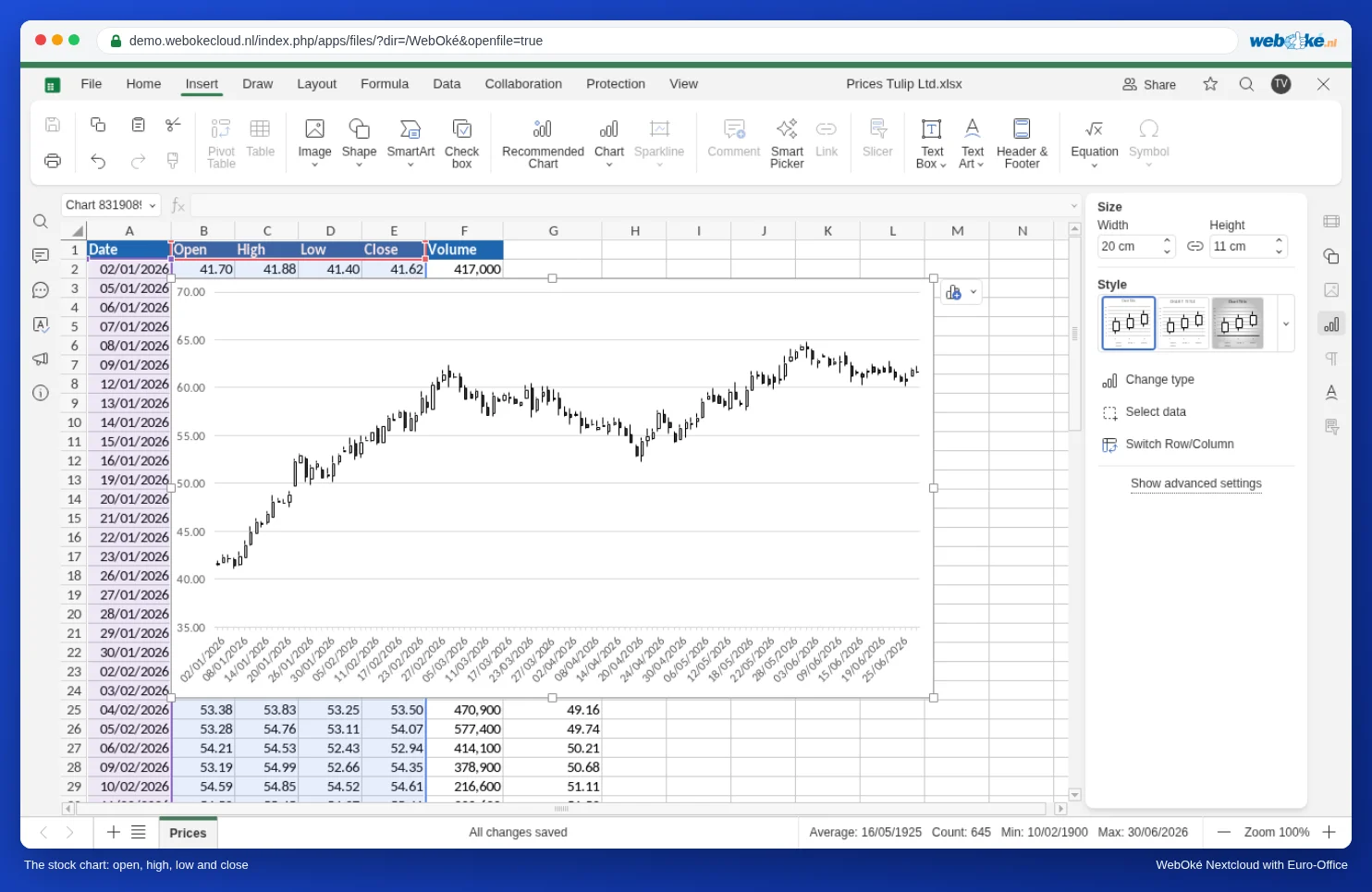
Vsaka sveča je en dan. Telo sveče sega od otvoritvenega do zaključnega tečaja: belo je, če je tečaj tisti dan zrasel, in črno, če je padel. Črtica nad njim sega do najvišjega tečaja, črtica pod njim do najnižjega.
Nasveti za izkušene uporabnike
- Dolga obdobja: pri Vertical axis vklopite Logarithmic scale (logaritemska lestvica). Rast za 10 odstotkov je tako povsod enako visoka, ne glede na to, ali je tečaj 5 ali 500 evrov.
- Manj datumov pod osjo: na zavihku Horizontalne osi nastavite Interval med oznakami na primer na 20, pa boste videli približno en datum na mesec. Z Label format izberete kratek zapis, na primer samo mesec.
- Vikendi: Euro-Office datume postavi drug ob drugega kot kategorije. Dnevi brez trgovanja (vikendi, prazniki) zato ne pustijo vrzeli. Za tečaje je to točno tisto, kar želite.
- Dodajte obseg trgovanja: želite tečaj prikazati kot črto in obseg kot stolpce, vsakega s svojo lestvico? Uporabite kombinirani grafikon z drugo osjo, kot v Graf s stolpci in črto na drugi osi.
Pasti
- Datumi so poravnani levo v celici: potem gre za besedilo in ne za datume, na primer po lepljenju s spletne strani ali iz datoteke CSV z drugačnim zapisom datuma. Najprej jih pretvorite v prave datume, sicer jih Euro-Office ne bo pravilno razvrščal in z njimi računal.
- Najnovejši datum na vrhu: številne banke in borzne strani prikazujejo najnovejši dan na vrhu. Seznam najprej razvrstite naraščajoče po datumu, sicer grafikon teče od desne proti levi, povprečje pa se premika v napačno smer.
- Sporočilo Nepravilen vrstni red vrstic pri grafikonu delnic: stolpce razporedite v vrstnem redu datum, odprtje, vrh, dno, zaprtje. Obseg trgovanja ne sodi zraven.
- Povprečje prehiteva: če prvo formulo
=AVERAGE(E2:E21)vnesete v G2 namesto v G21, vsaka vrstica izračuna povprečje 20 dni po tem datumu. Vaše povprečje se tako odziva na tečaje, ki tisti dan še niso bili znani. Formulo postavite na zadnji dan obsega.
V videoposnetku k temu članku so prikazani vsi koraki. Kako ustvarite običajen grafikon, preberite v Izdelava grafov.